
데이터의 활용과 예측시트
앞에서 일별 환율 등과 같은 목록형 자료를 엑셀로 가져오는 방법을 소개한 바 있었는데,( https://kongyine.com/223409911120 ) 이처럼 데이터가 테이블의 형태로 모이게 되면, 그 데이터는 추가적인 분석을 통해 다양하고도 의미 있는 통찰력을 제공해 주게 된다.
그러한 데이터 분석의 하나는 바로 “예측”인데, 사람들은 각자 자신들이 관심 있는 분야에 대해, 다음과 같이 미래에 대한 질문들을 하곤 한다.
* 이번 달 매출은 이런데, 다음 달에는 매출실적이 어떻게 될까…?
* 이번 주 환율을 고려할 때 앞으로 환율이 오를지 또는 내릴지?
* 이번 달 주가지수 움직임으로부터, 다음 주의 주가지수 동향을 예측할 수는 없을까?
* 지난 6개월간의 관리비 자료로부터, 앞으로 3개월간의 관리비를 알 수는 없을까?
* 부동산 매매동향으로부터, 부동산 거래의 저점을 알 수는 없을까?
이처럼 사람들의 질문 중 많은 부분은 기존의 데이터로부터, 미래에 대한 통찰력을 얻고자 하는데, 엑셀은 이러한 질문에 대해 일정 부분 답을 해줄 수 있는 “예측 시트” 기능을 제공한다.

예측시트 사용방법
엑셀 시트에서 예측시트 기능을 사용하는 방법은 다음과 같다.
먼저 예측의 자료가 되는 참고 데이터를 준비한다.
이러한 데이터는 일정한 간격으로 구성되어야 하며, 시간과 관련된 값과, 측정값으로 구성되어야 한다. 다음 사례에서는 “날짜”를 시간 정보로, “매매기준율”을 측정값으로 사용하게 된다.
이렇게 기준 데이터가 준비되면, 엑셀 메뉴에서 “데이터” –> “예측 시트”를 선택해 준다.
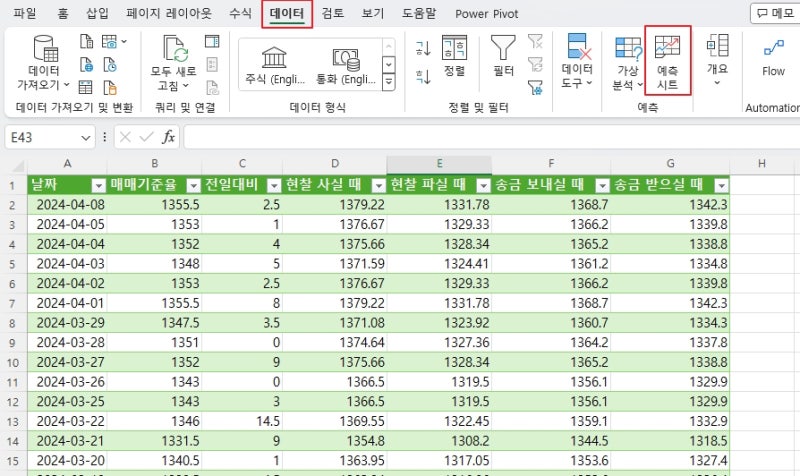
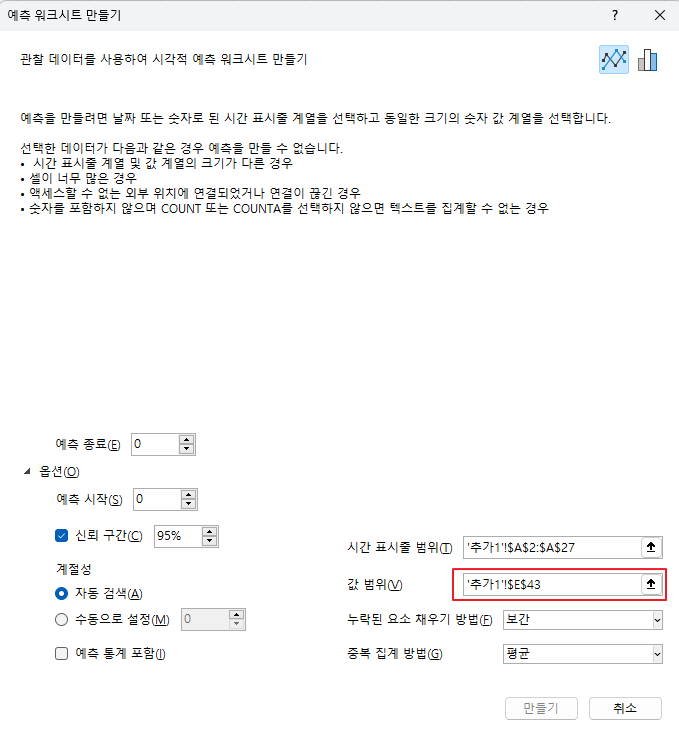
그러면 다음과 같은 마법사 창이 열리는데, 여기서 다음의 “옵션” 버튼을 선택해 준다.

그러면 다음과 같이 세부항목을 설정할 수 있는 입력창들이 열린다.
먼저 시간 데이터들을 지정해 준다.

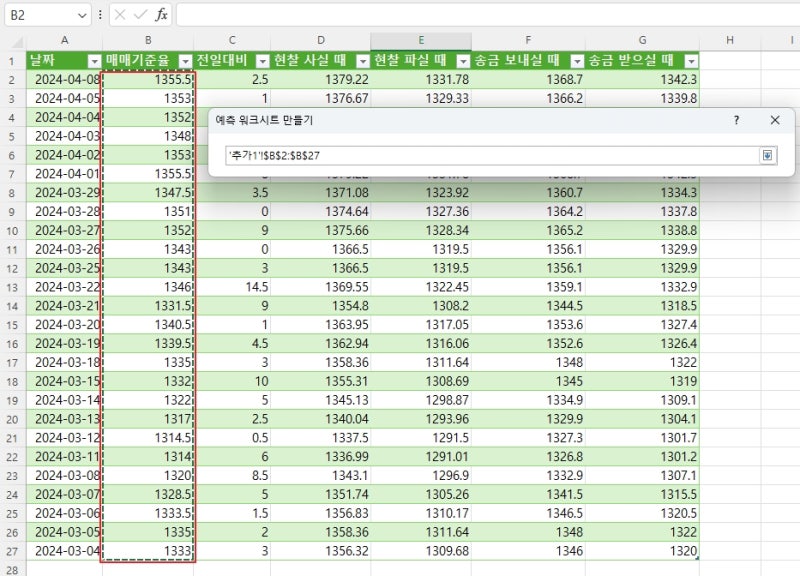
시간 데이터에 해당되는 셀들을 지정해 준다.

그리고 다음으로 시간 변동에 따라 측정된 측정값들을 지정하는 다음부분을 선택하여
해당 측정값의 셀들을 지정해 준다.
그러면 벌써 다음과 같이 간략한 그래프가 나타나기 시작하는데, 다음 부분에서 “예측 종료” 부분과,
“예측 시작” 부분을 이용하여 예측을 실시할 시간대를 차례대로 지정해 준다.
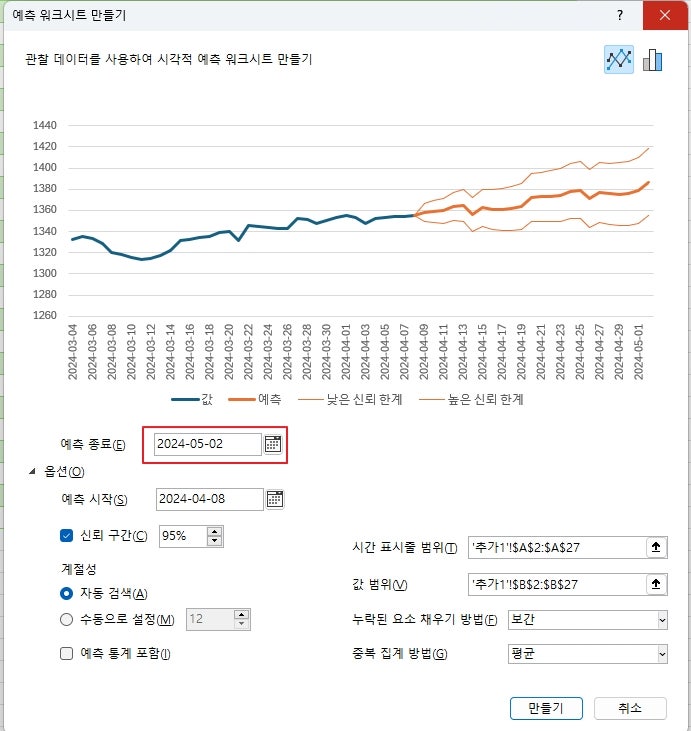
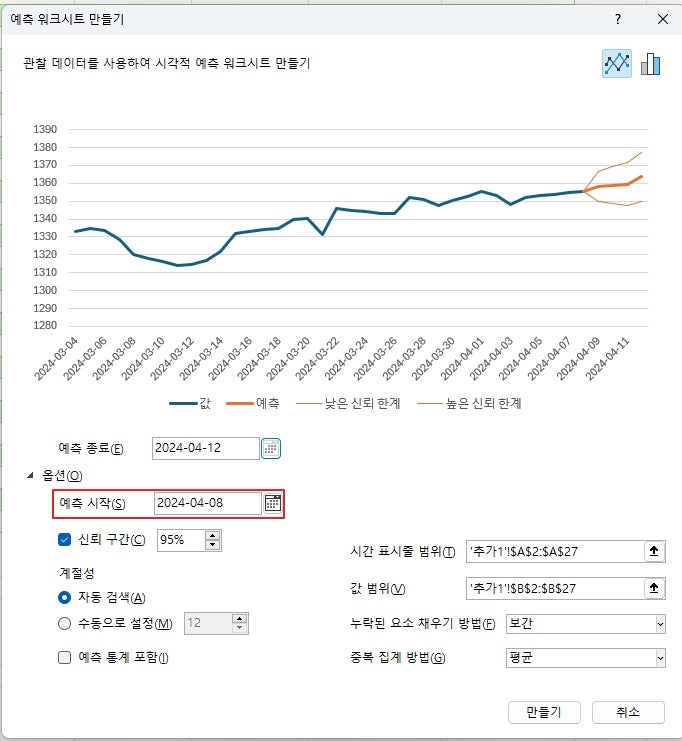
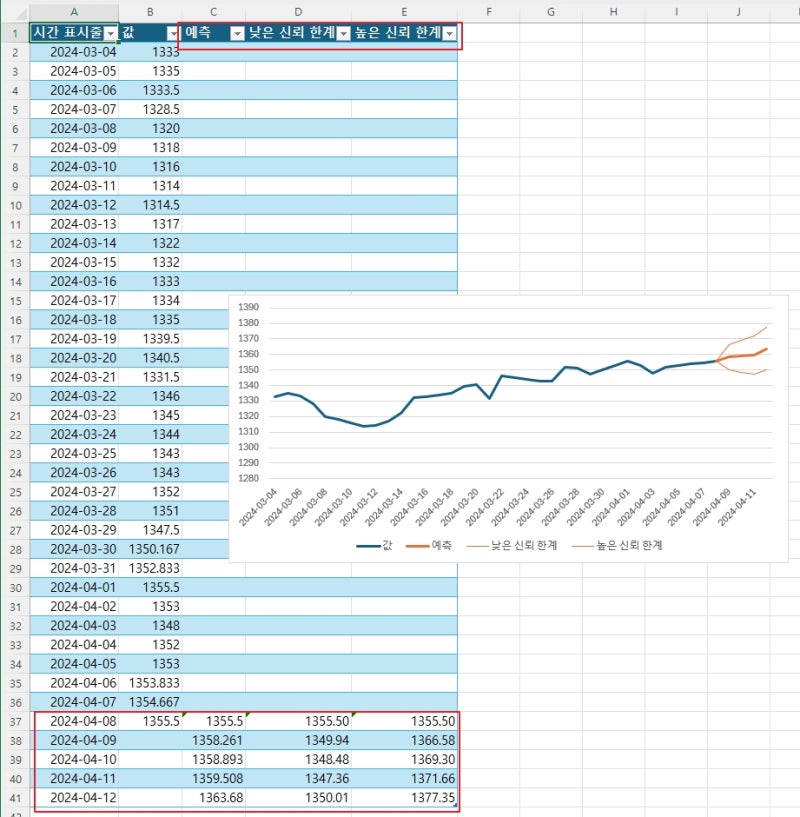
이 상태에서 “만들기“를 선택해 주면, 별도의 시트가 생성되면서, 다음과 같이 그래프와 함께 예측값들이 표로 반영되어 나타난다. 이들 표의 값과 차트에는 예측 추정치(most probable forecast)와 함께, 지정해둔 신뢰도 수준에서 허용오차를 고려한 예측 최댓값과 예측 최솟값이 함께 표시된다. 차트에서는 예측 추정치가 굵은 실선으로, 허용오차를 고려한 예측 최댓값과 예측 최솟값은 가는 실선으로 표시된다.
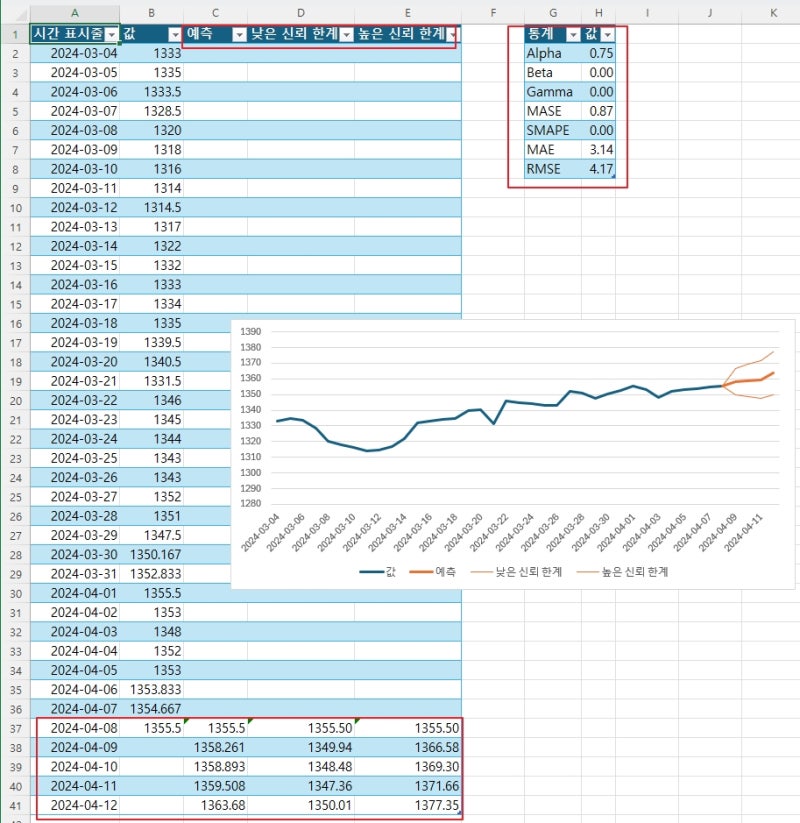
대개의 경우, 이 정도 정보만으로도 충분할듯하지만, 만일 이러한 예측과 관련된 통계적 지표에 대한 정보도 함께 계산하기를 원하는 경우에는 이전 단계에서 다음과 같이 “예측 통계 포함” 버튼을 선택해 주어야 하며,

이러한 경우, 결괏값에는 다음과 같이 예측에 대한 통계 값이 우측 부분에 별도의 테이블로 계산되어 포함된다.
이처럼 엑셀의 예측시트 기능을 사용하는 동영상 예는 다음을 참조하기 바라며,

본 글에 사용한 예제 파일은 다음에 첨부해 두었다.
참고사항
1. 예측시트 기능은 가용한 기존 데이터를 통계적 기법으로 처리한 후, 회귀분석(regression analysis)의 일종인 외 샅(extrapolation) 방법으로 미래의 값을 주어진 허용오차 조건에서 추정하는 방법으로, 경향성의 선형성(Linearity)를 가정하고 있으므로, 가급적 기존 데이터 시점에서 가까운 미래를 예측하는 데 사용하는 것이 정확도를 높이는데 바람직하다. (비선형적 경향성을 가진 데이터 모델에는 부적합)
2. 위에 소개한 예측 통계치의 의미와 활용에 대해서는 다른 분이 잘 정리해 둔 내용이 있어 해당 글을 소개한다.(https://white-joy.tistory.com/10)