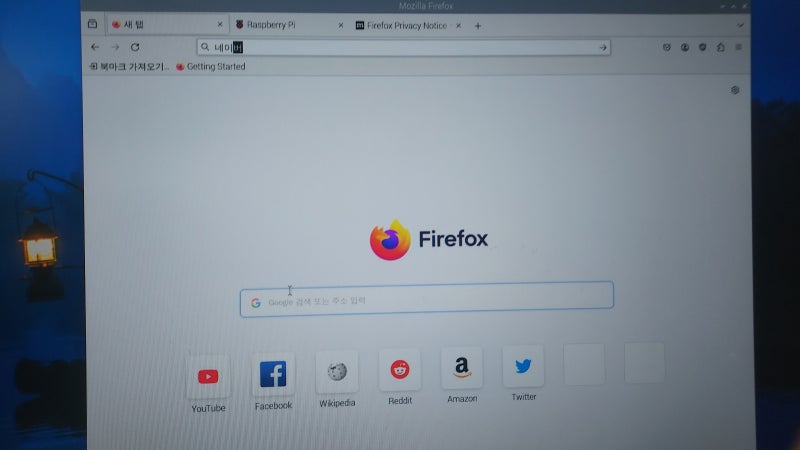
그런데 이렇게 한글 입력기를 설치한 상태에서, 인터넷 브라우저를 실행해 보면 기본 브라우저인 Firefox에서는 다음과 같이 한글과 영어 모두 정상적으로 입력이 잘 되며, 아무런 문제가 없지만,
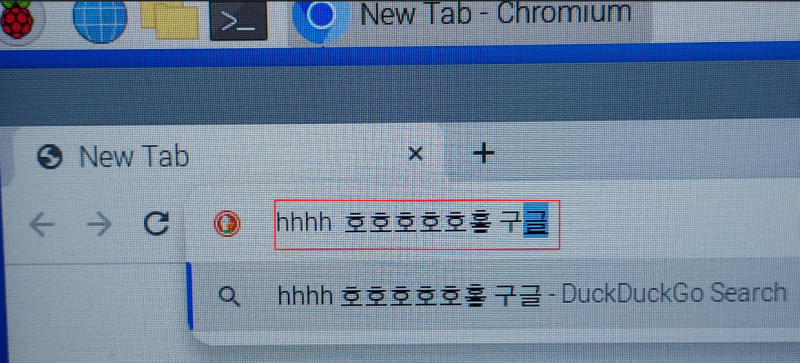
또 하나의 내장 인터넷 브라우저인 Chromium에서는 영문 입력에는 문제가 없으나, 한글은 입력이 되질 않고 해당 키보드에 할당된 영어 문자가 대신 입력되는 문제가 있다. 동일한 문자로 “naver 네이버”를 아래와 같이 서로 다른 앱에 입력을 시도하는데, 다음과 같이 유독 Chromium에서만 이런 문제가 있었다.
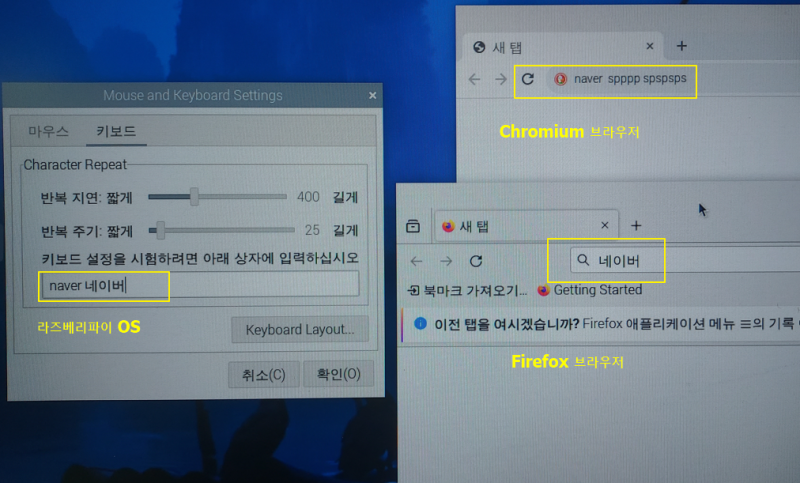
이러한 문제는 앞에서 설정해 준 한글 입력기 설정이 기존에 이미 라즈베리 파이에 설치되어 있던 Chromium OS의 입력기 설정에 반영되지 못하기 때문으로, 이를 해결하는 방법은 기존에 설치된 Chromium을 삭제한 후 프로그램을 다시 설치하면 해결된다.
해결하는 방법은 ….
먼저, 권장 소프트웨어에서 Chromium에 있던 설치 부분 클릭을 다음과 같이 해제하여, Chromium을 삭제하고, “적용” 메뉴를 실행해 준다.

그리고 시스템을 재부팅 해준다.
재부팅이 완료되면, 터미널을 열고 다음 명령어로 Chromium을 다시 설치해 준다.
sudo apt-get install chromium

이때 한 가지 주의할 것은 chromium 설치 시 아무런 스위치도 없는 상태로 설치해야 하며, 반드시 터미널 상태에서 설치해 주어야 효과가 있다. Chromium을 재설치하는 것은 마찬가지이지만, 데스크톱 내에서 “Recommended Software”를 이용하여 재설치하는 경우나, “Add / Remove software..”를 통해 재설치한 경우에는 효과가 없었다.
설치 과정이 완료되면 다시 재부팅 해준다.
이제 새로 설치된 Chromium에 들어가 한글 입력을 시도해 보면, 다음과 같이 이제는 Chromium 브라에서도 한글 입력이 정상적으로 이루어지는 것을 확인할 수 있다.