
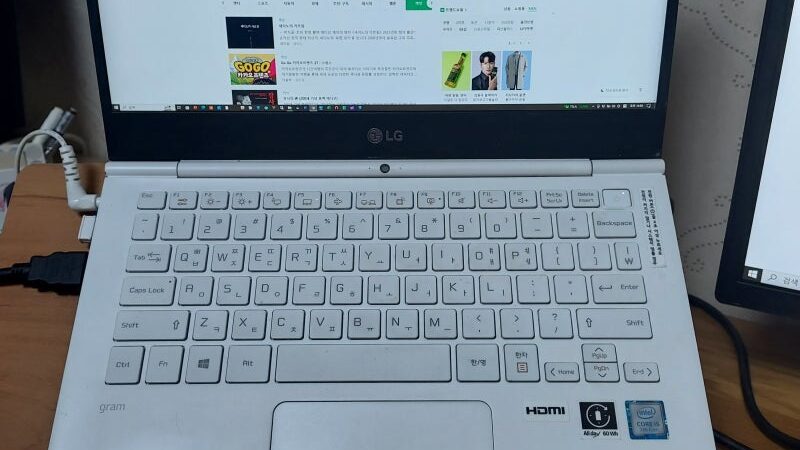
평소 LG 그램 노트북을 사용하면 서, 내부가 어떻게 생겼을까 궁금했던 사람들에게 참고가 될듯해서, 오랫동안 사용하던 LG의 13.2인치 그램 노트북의 메모리 증설을 위해, 노트북의 뒤 뚜껑을 열었던 경험을 소개한다.

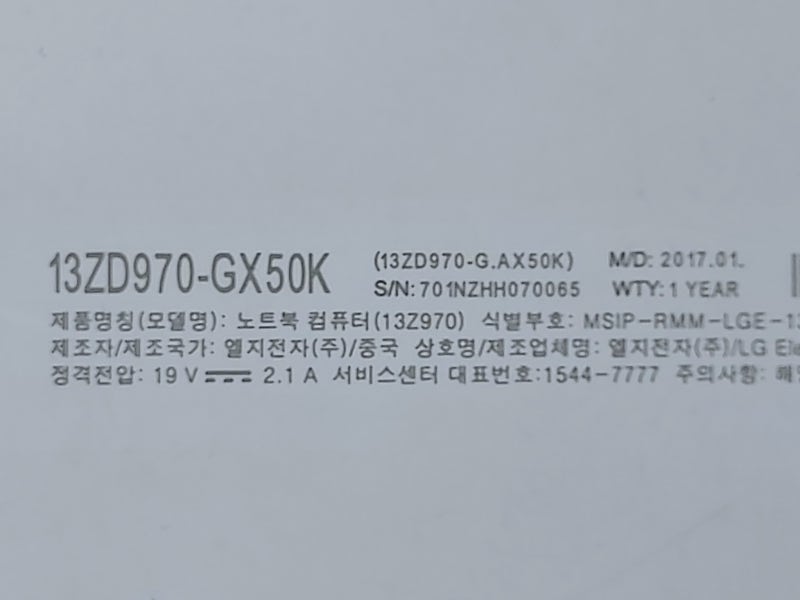
먼저 내가 그램 노트북의 모델은 다음과 같다.
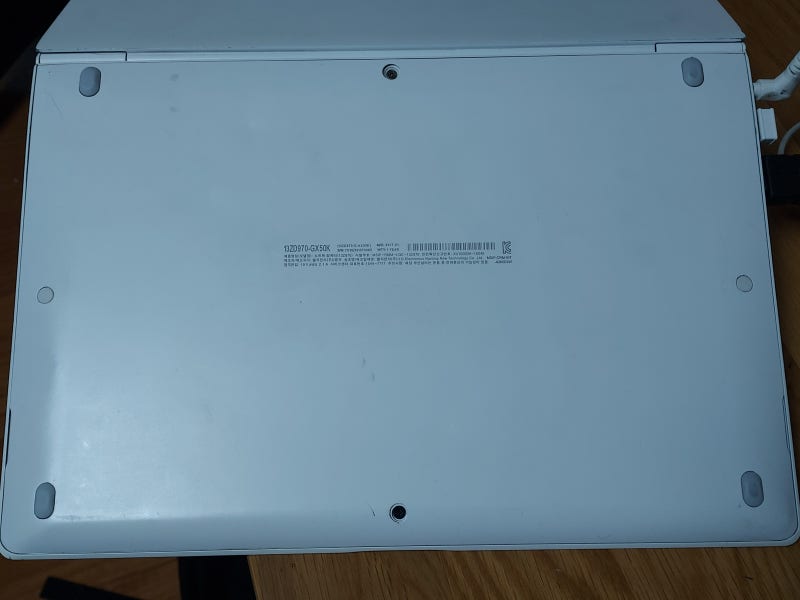
뒷면은 다음과 같은 상태였는데, 고무 발가 스티커가 부착된 부분들을 포함해 총 8개의 나사가 있었다.
고무발 뿐 아니라, 스티커 형태의 마개 밑에도 +형 나사들이 있다.
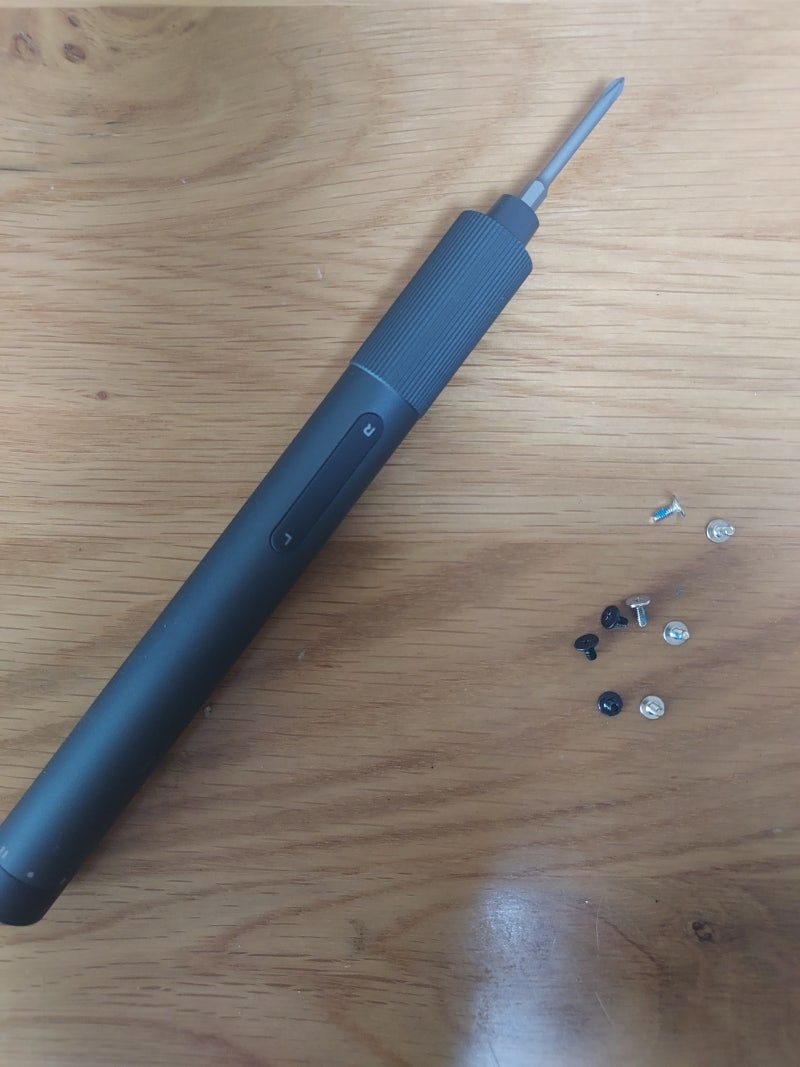
다음과 같은 전동드라이버로 나사들을 쉽게 제겨 할 수 있는데, 자세히 살펴보면 위치에 따라 나사의 길이가 조금씩 다르다. 전면부가 조금 짧고, 뒤면부가 조금 더 길기 때문에, 나사별로 분리해 낸 위치를 구별해서 보관해야 한다.
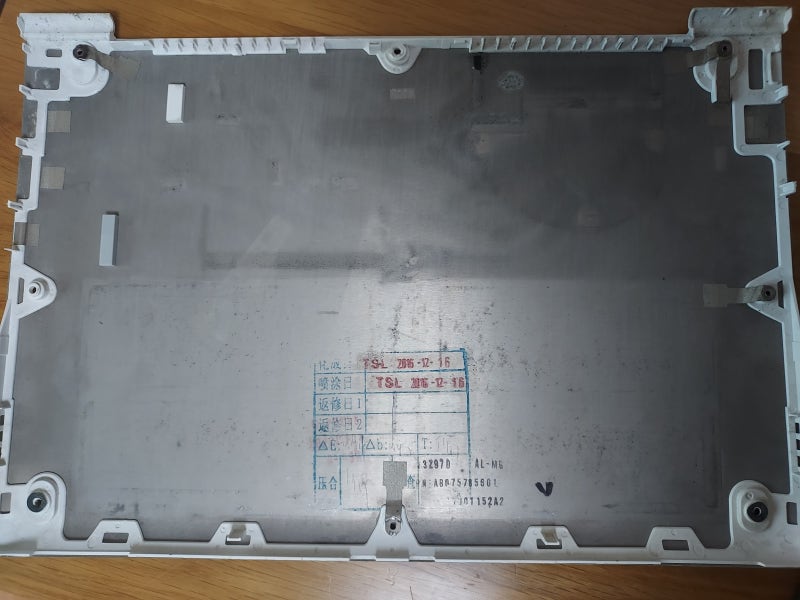
나사를 모두 제거한 상태의 그램 노트북 뒷면은 다음과 같이 된다.
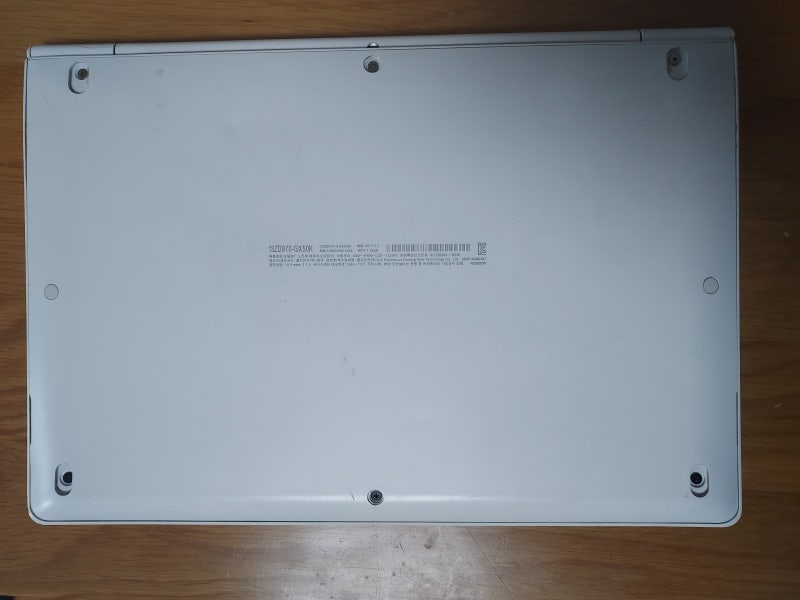
이제 뒷 뚜껑을 들어 올려 분리해 주어야 하는데,
먼저 처음으로 틈을 만들 곳을 찾아야 하는데, 나는 다음과 같이 스피커가 있는 부분을 이용했다.
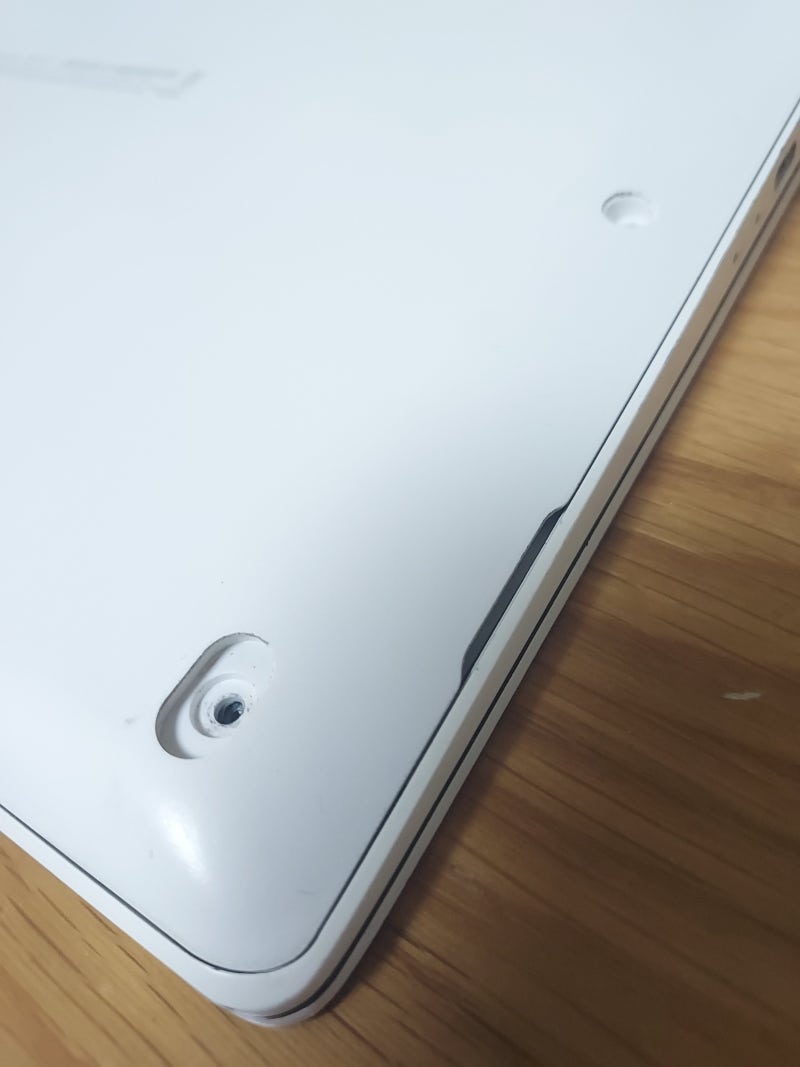
이곳에 -자형 드라이버를 넣어 살짝 벌려주면서,
(주의 : 억지로 너무 벌리면 안 된다.)
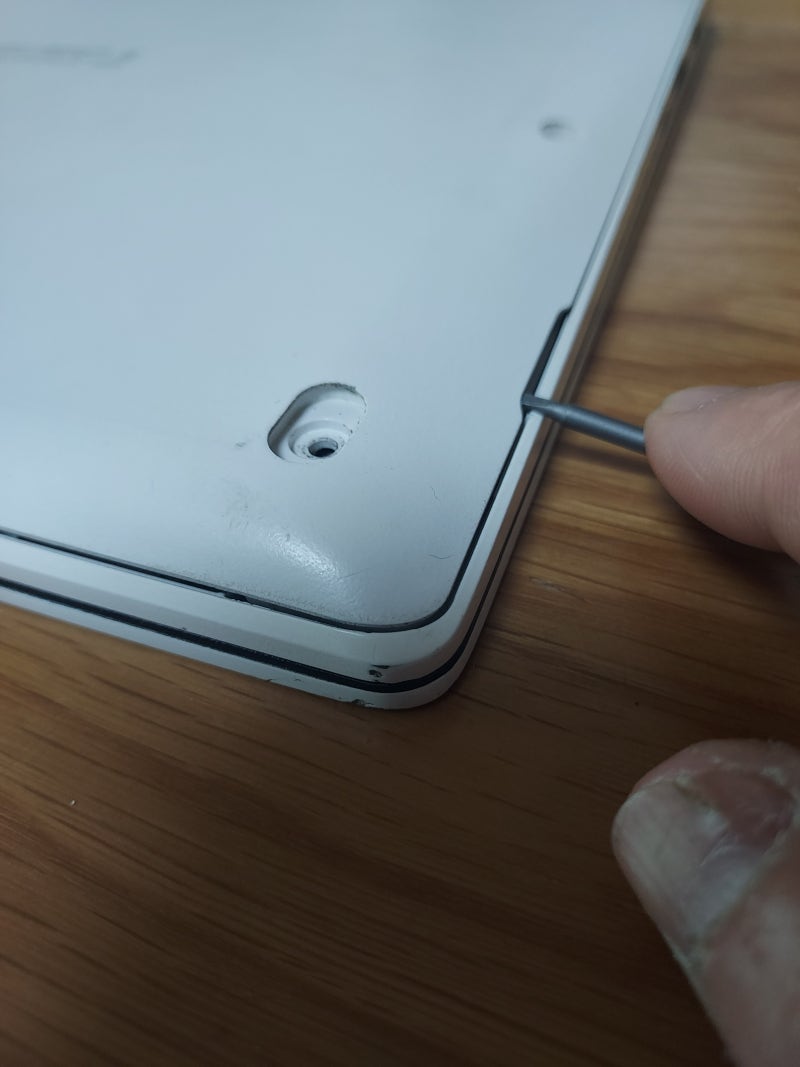
다음과 같이 플라스틱 카드의 끝부분을 밀어 넣어주었다. 그러면 해당 부분의 뒤 뚜껑이 분리가 된다.
플라스틱 카드는 너무 얇은 것보다는 약간 두께가 있는 게 좋은데, 나는 교통카드를 사용했다.
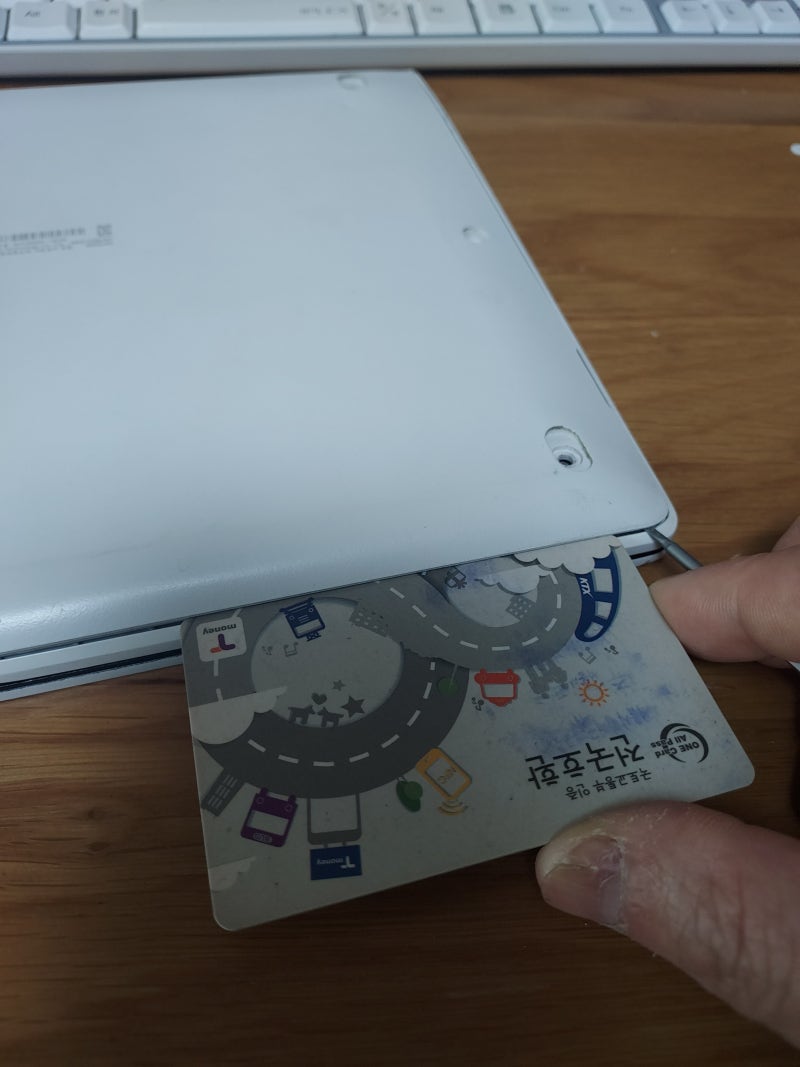
그리고 이렇게 끝부분이 살짝 끼워진 교통카드를 노트북 테두리를 따라 조금씩 이동시키면, 차례대로 뒤 뚜껑이 본체에서 분리된다.
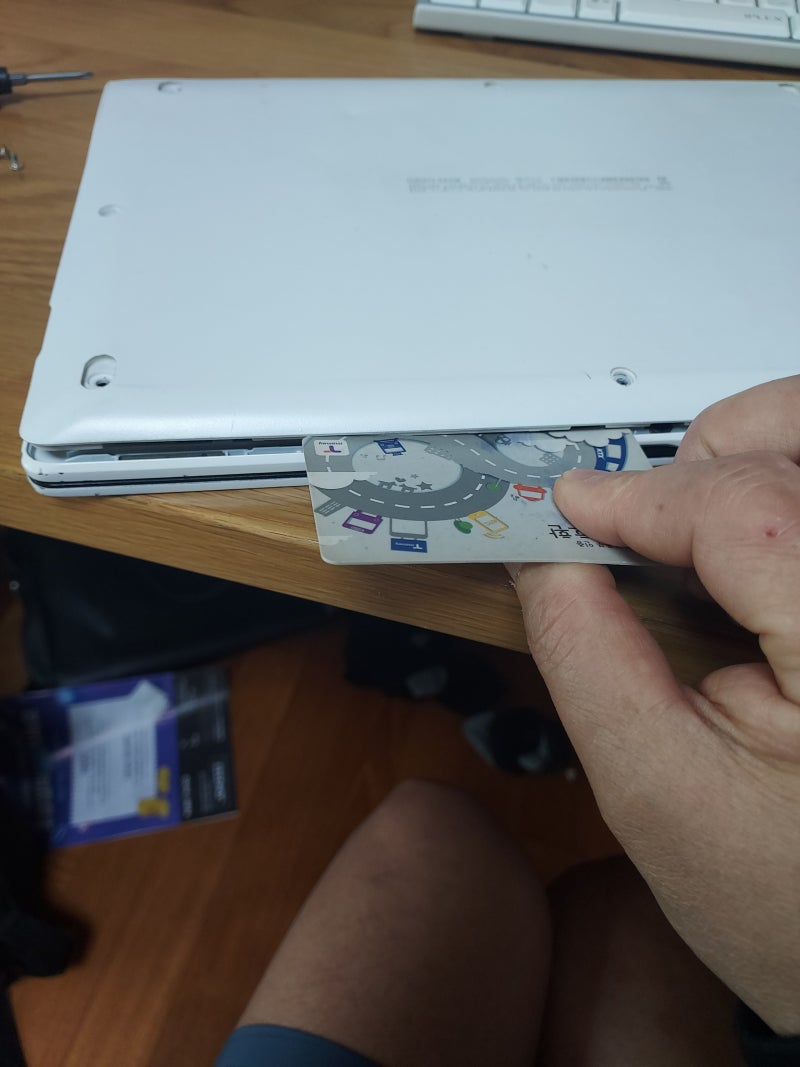
이런 방법으로 노트북 주위를 따라 교통카드를 한 바퀴 둘러주면, 깨끗하게, 그리고 별다른 어려움 없이 노트북 뒤 뚜껑이 분리된다.
위에서 내려본 그램 노트북의 내부는 다음과 같았다.
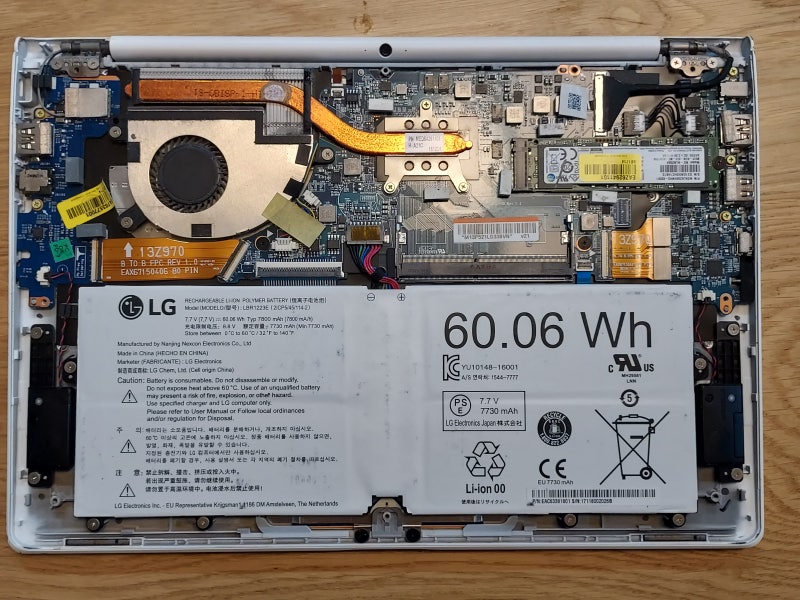
보드를 살펴보면, 먼저 여분의 메모리 슬롯이 눈에 보인다.
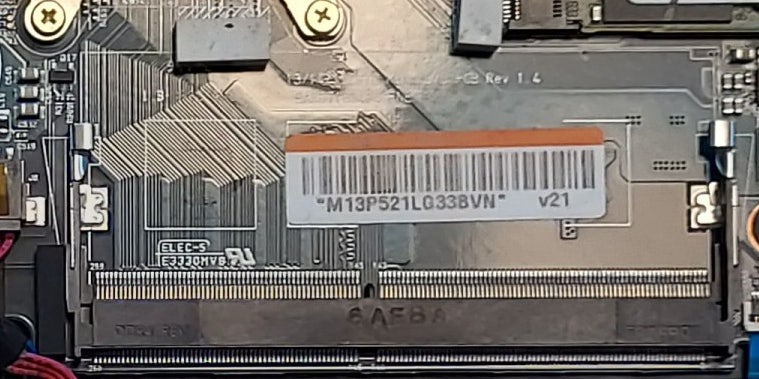
이 슬롯에 마침 가지고 있던 여분의 메모리 모듈을 끼워 넣었다. 참고로, 슬롯에 DDR4라는 표시가 있다.
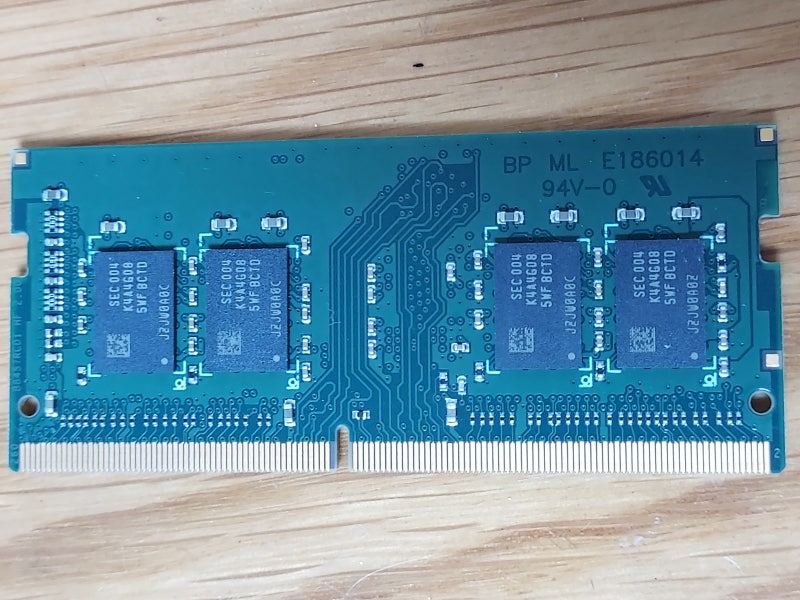
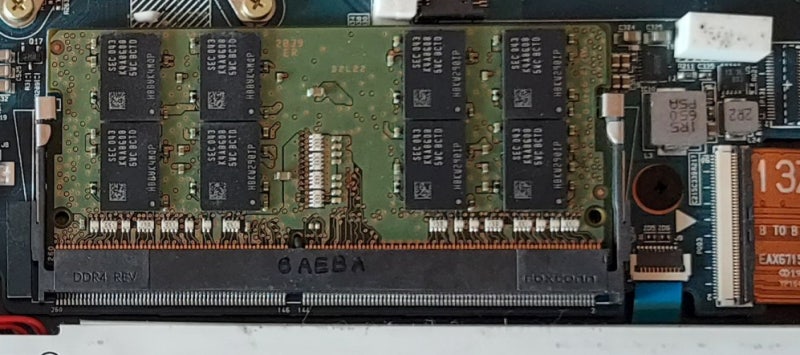
다음은 본체 상단에 있는 M.2 SSD인데,
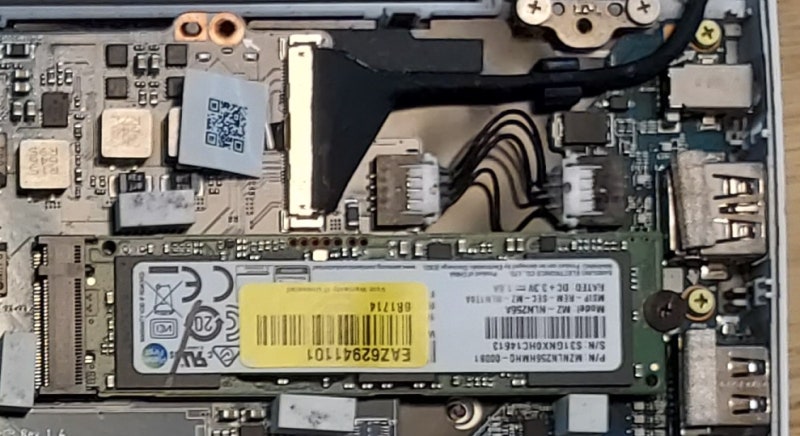
이를 꺼내보면 해당 슬롯의 보면은 다음과 같다.
내가 사용하던 모델은 NVME가 아닌 SATA 방식의 M.2 SSD였다.
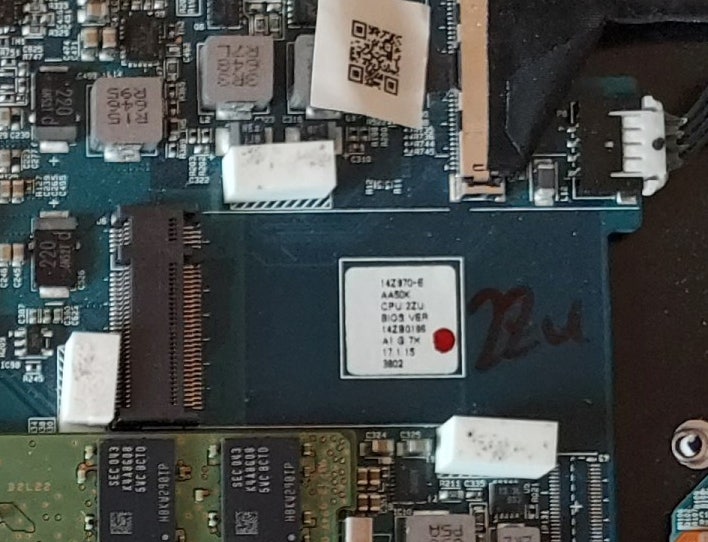
내 경우에는 같은 SATA 방식의 M.2 SSD로 용량이 좀 더 큰 제품을 구입해 대체했다.
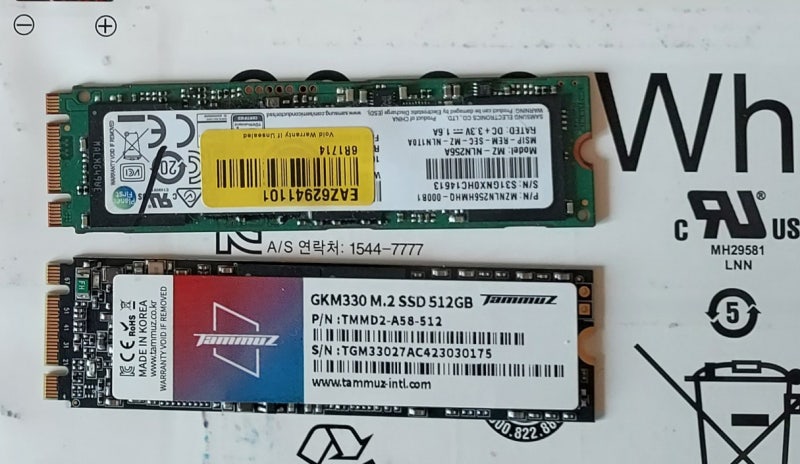
그 후, 분해와 역순으로 뒤 뚜껑을 끼우고, 나사를 조이고, 고무발과 스티커를 붙여서 원래의 상태로 되돌려 주었다. 뒤 뚜껑을 다시 닫는 방법은, 내가 사용했던 모델의 경우에는 위치를 맞추어 뒤 뚜껑을 위치시킨 후, 손으로 가볍게 눌러주면 “딸까” 하는 소리들이 나면서, 뒤 뚜껑이 본체와 결합되어 별다른 문제가 없었다.