
크롬 브라우저에서 인터넷을 사용하다 보면, 이전에 접근했던 사이트에 대한 기록이 쭉 나타나는 경우들이 있다. 그 중에는 해당 사이트에 접속했던 흔적을 남기고 싶지 않은 경우들도 많이 있다. 본 글에서는 자신의 기기에서 인터넷을 사용한 기록, 검색했던 기록, 기타 구글 계정을 이용해 했던 여러 기록들을 살펴보고 삭제하는 방법과, 기록 관리 방법을 원하는 대로 설정하는 방법을 소개한다.
가장 먼저, 자신이 크롬 브라우저에서 인터넷을 사용한 기록들을 간단하게 삭제하고 정리하려면, 다음과 같이 크롬 브라우저에서 점 세 개 형태로 표시되는 메뉴에 들어가, “인터넷 사용 기록 삭제”를 선택하면 된다.
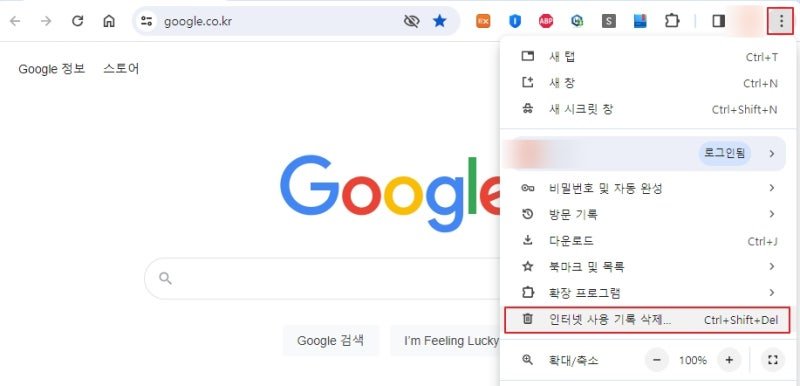
이를 선택하면, 다음과 같은 화면이 되며, 간단하게 “인터넷 사용 기록 삭제”를 실행하면 되는데,

만일 상세하게 항목별로 삭제 작업을 하려면, 오른쪽의 “고급” 탭을 이용하면, 상세하게 항목별로 선택해서 삭제할 수가 있다.

이렇게 하면, 기존에 인터넷을 사용했던 기록들은 모두 삭제할 수 있고, 크롬 브라우저에서 기존의 방문 기록이 나타나지 않음을 확인할 수 있다.

대개의 경우, 이 정도만으로도 심리적으로는 편안해 지지만, 사실 구글은 좀 더 세밀하게 계정별 기록을 관리한다. 이 때문에 Google 계정을 활용한 활동 중에는 위의 작업만으로는 확인하기 삭제되지 않는 부분들도 있다.
이처럼 자신의 활동 기록 들을 좀 더 세세히 살펴보고 삭제하려고 하는 경우라면…….
다음과 같이 크롬 브라우저에서 “내 활동”이라는 키워드로 검색을 한 후,

다음과 같이 검색된 항목 중에서 “내 활동” 항목을 선택해 준다.

그러면, 다음과 같이 “내 Google 활동”이라는 화면이 나오게 된다. 여기에는 자신의 구글 계정을 이용한 모든 활동 등이 기록되어 잇는 것을 확인할 수가 있다. 나는 이 화면에 접속하는 순간, 얼마나 많은 활동들이 일일이 기록되고 있었음을 알고 깜짝 놀랐었다.

이 화면에서 위에 표시한 “웹 및 앱 활동 제어”를 선택하면 다음과 같은 활동 제어 화면에 들어가게 되는데, 여기서는 앱 단위로 개인의 사용 기록을 살펴보고 삭제할 수가 있다.

여기서 원하는 대로, 확인해 볼 앱을 선택해 주면 되는데, 검색 기록은 다음과 같이 앱 중 가장 앞에 있는 검색 앱을 선택하면 된다.

그러면, 자신이 검색했던 모든 검색 기록들을 확인할 수 있고, 이들을 삭제하려는 경우에는 다음 화면과 같이, “삭제” 버튼을 이용해 삭제해 주면 된다.

삭제가 완료되면, 다음과 같이 “삭제 완료” 확인 메시지가 나오게 된다.

만일, 검색 기록 대신, 다음과 같이 “구글 뉴스” 앱을 선택하면,

자신이 보았던 모든 구글 뉴스들의 목록을 확인할 수 있다.

이러한 구글 뉴스 열람 기록들도 위의 검색 기록에서와 동일하게 “삭제” 버튼을 이용해 삭제할 수 있다.

이런 기록들은 일정 시간이 지나면 자동으로 삭제되도록 설정되어 있는데,
다음 화면에 표시된 “자동 삭제” 부분을 선택하면,

다음과 같은 설정 메뉴가 나오며, 여기서 원하는 보존 기간을 지정해 줄 수 있다.
여기서 원하는 대로 설정해 주면 된다.

그런데, 만일 이러한 기록이 남는 것 자체가 불편하다고 느껴지는 경우에는,
이러한 기록 관리를 중단할 수도 있다. 중단하는 방법은 다음과 같이 첫 화면에서, “사용중지”를 선택해 주면 된다.

“사용중지”를 선택해 주면, 다음과 같이 기록 관리가 “사용 안 함”으로 변경되고, 관련 기록이 남지 않게 된다.

다만, 이렇게 기록 관리를 사용하지 않는 것은 나름의 불편함도 있기 때문에(=기록 관리 시 편리한 점돌도 있기에), 각자의 선호에 따라 이 부분과, 자동 삭제 기간을 적절히 설정해 사용하는 것이 바람직하다.