
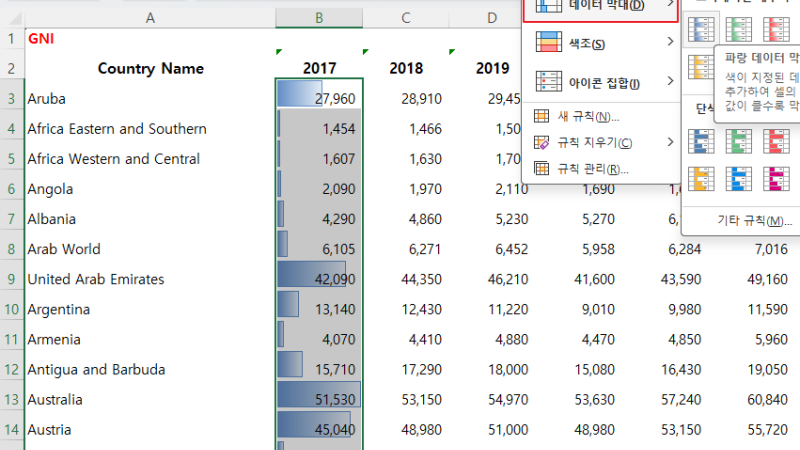
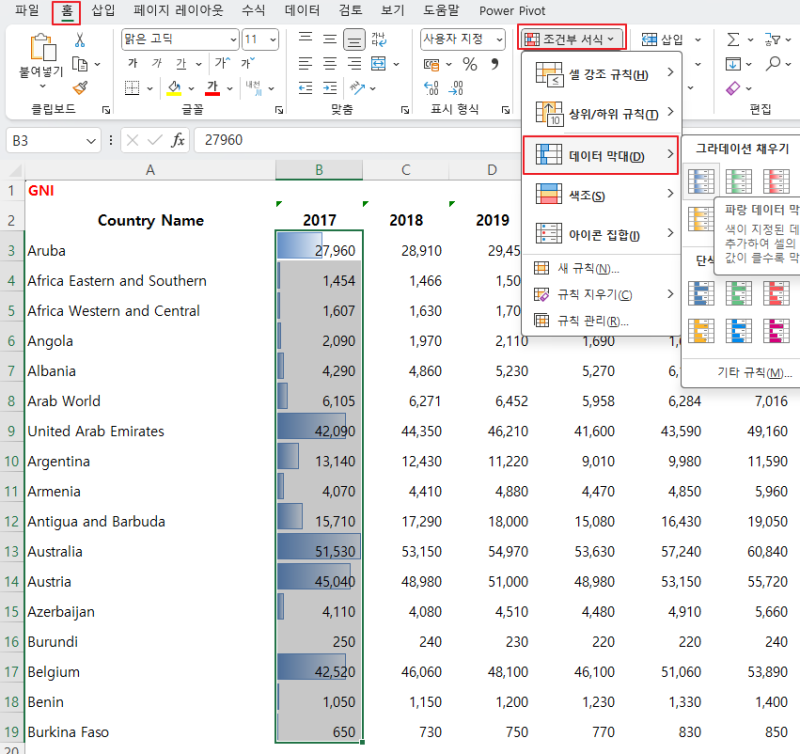
엑셀의 데이터 값의 상대적 크기를 하나의 셀에 간략히 표시하는 데 사용할 수 있는 하나의 방법으로는 조건부 서식의 데이터 막대를 이용하는 방법이 있는데,
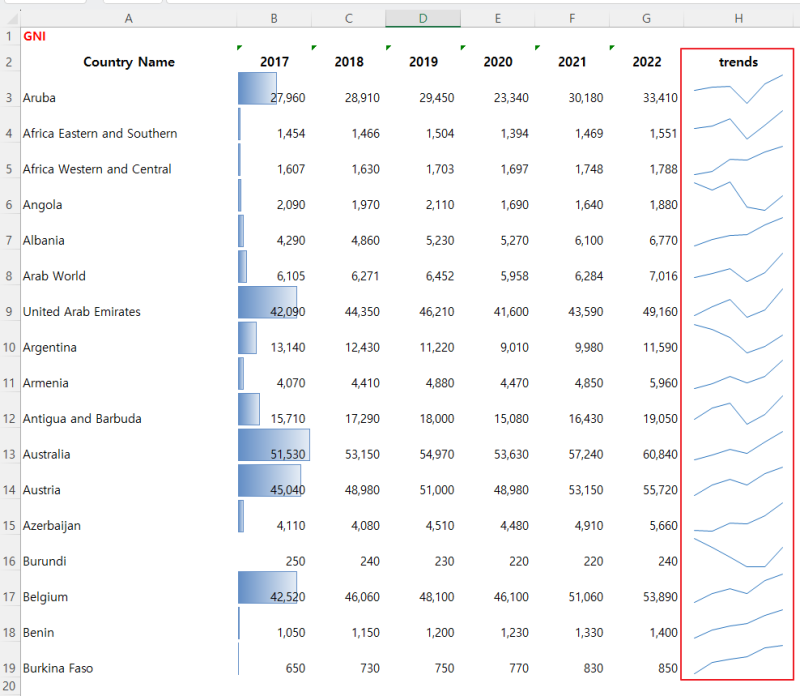
이처럼 하나의 셀 내에 일종의 차트 형태로 표현되면서도, 여러셀에 걸친 값들의 변화들(예: 주가지수나 환율, 인구 통계치 등)을 아주 간략한 시계열 차트로 표현하는 스파크라인 기능을 엑셀이 지원하고 있어 소개한다.
스파크라인은 아주 간단한 간략 차트인데, 자세한 내용까지는 전달하지 못하지만, 하나의 셀 내에서 표현되므로, 사용이 쉽고, 편집 시에도 크기가 유지되고 장점이 있으며, 간략하지만 동일한 속성의 여러 비교 데이터들의 변화 경향성을 시각적으로 비교하는 데 도움을 준다.
스파크라인을 만드는 방법은….,
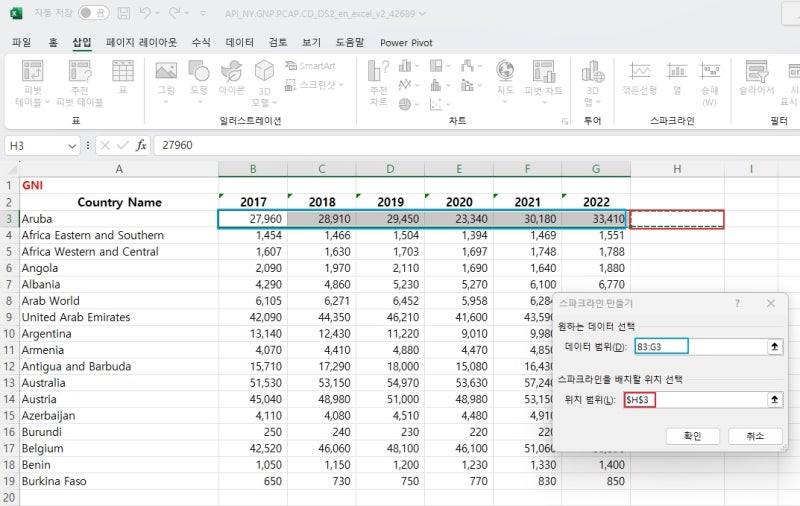
먼저 차트에 사용할 게열데이타를 선택하고, “삽입” –> “스파크라인”을 선택하면
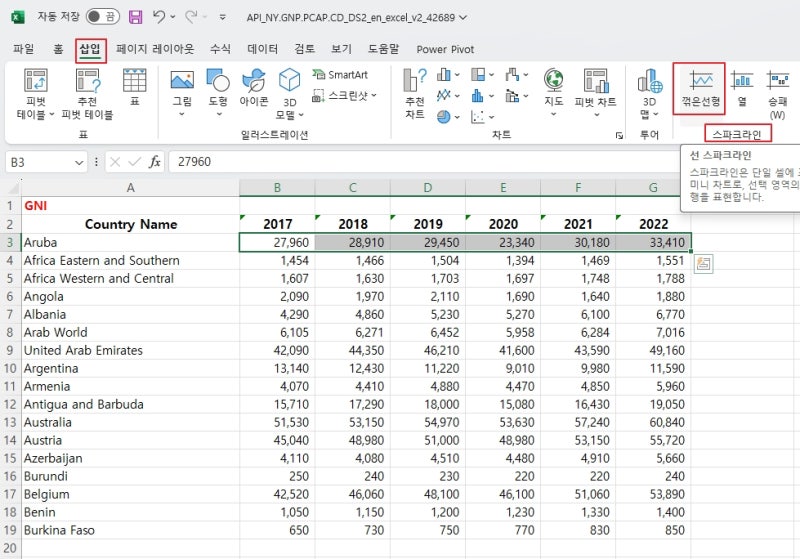
다음과 같은 설정창이 나오는데, 여기서 각각 차트의 데이터 범위와, 스파크 라인 차트가 위치할 특정 셀(1개)를 각각 지정해 주면 된다. 다음 예에서는 이를 각기 파란색과 적색 상자로 표시해 두었다.
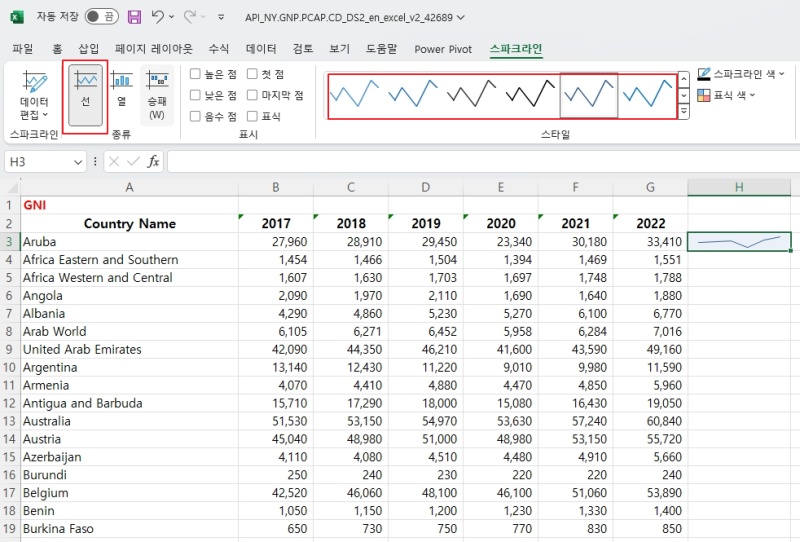
그러면 다음과 같이 하나의 셀에 스파크 라인 차트가 만들어지는데, 상단부 선택 창을 이용해, 스파크라인의 선모양을 선택할 수도 있다. 이들 간 차이는 크지 않은 편이다.
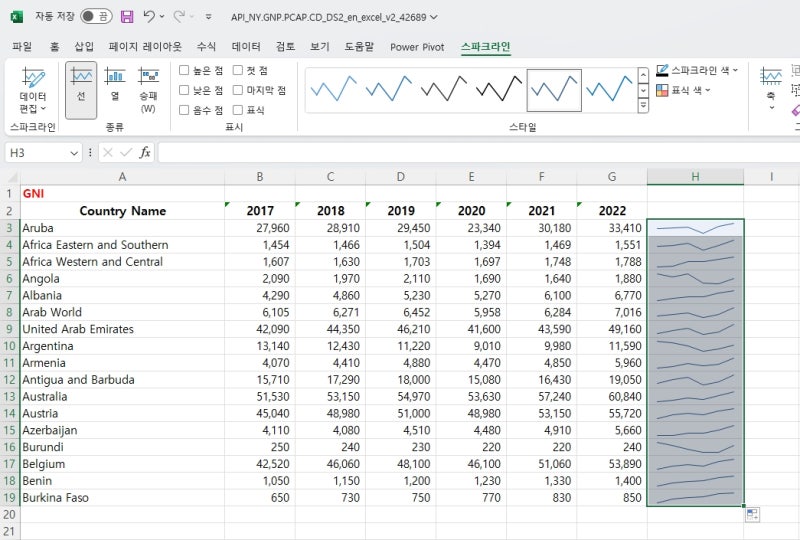
그러고 나서, 해당 스파크 라인 차트를 비교할 데이타행의 셀들에도 드래그해서, 복사해 주면 다음과 같이 완성된다.
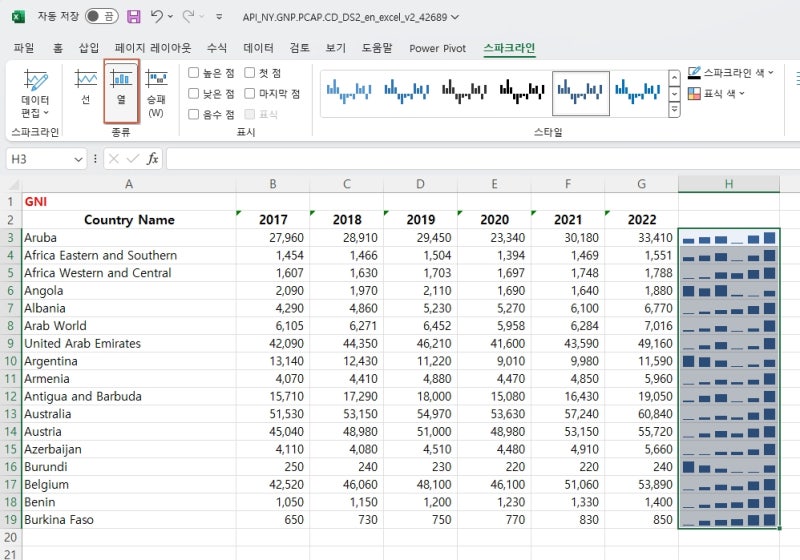
스파크 라인 차트는 대개의 경우, 위에서와 같은 “꺾은 선”의 형태가 가장 무난하나, 때로는 다음과 같은 막대바 형태인 “열” 형태의 스파크 라인 차트가 더 유용할 수도 있다. 원하는 대로 선택해 사용하면 된다.
이미 만들어진 스파크 라인 차트의 변경은 마우스 우측 버튼 메뉴를 활용하면 된다.
사용 가능한 스파크 라인 차트에는 크게 3가지 형태(꺾은 선, 열, 승패)가 있는데, 이들을 비교하기 위한 다음의 예를 참조하기 바란다.
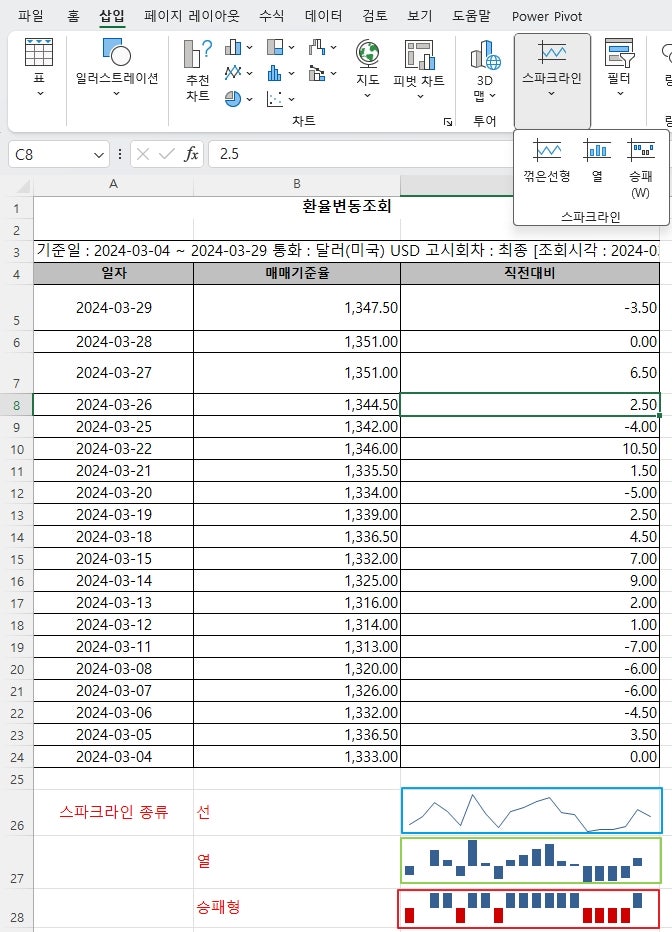
이들을 설명하자면,
– 꺽은선형은 가장 일반적인 선형 차트이며,
– “열”은 막대바 형태의 간략 차트이며,
– “승패” 스파크라인은 부호값 (+ 또는 -)만을 따져 막대바 형태로 나타낸다.
참고로, 본 글의 예제 파일은 다음에 첨부해둔다.