
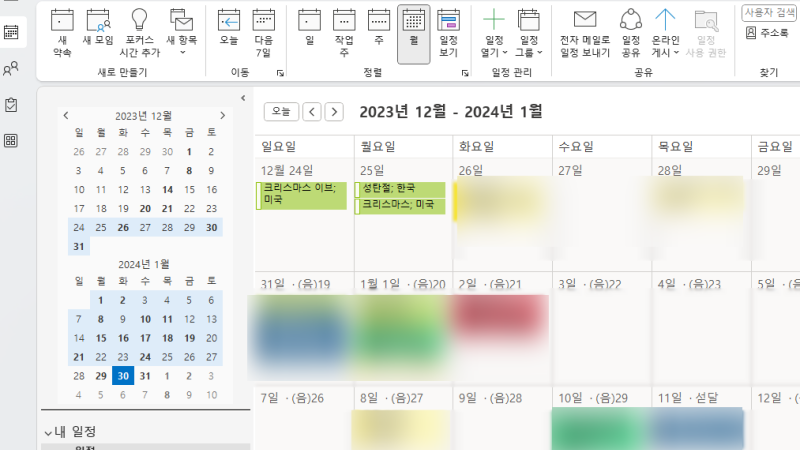
요즘은 스마트폰이나, PC의 Calendar를 이용하는 게 일반적인데,
대개의 경우, 업무와 관련된 일정 약속이나, 화상회의 일정, 출장 계획 등은 주로 PC를 기반으로 하는 아웃룩을 사용하여 관리하는 경우가 많고, 개인적인 일정은 안드로이드 폰에 반드시 있는 구글 캘린더를 사용하는 경우가 많다.
그런데 이처럼 별개의 캘린더를 사용하다 보면, 한쪽에 기록된 사항들이 다른 쪽에는 반영되지 않아, 놓치는 일정이나 약속이 생기는 경우들도 발생하기에, 아웃룩과 구글 계정의 정보를 서로 동기화할 필요성이 발생한다.
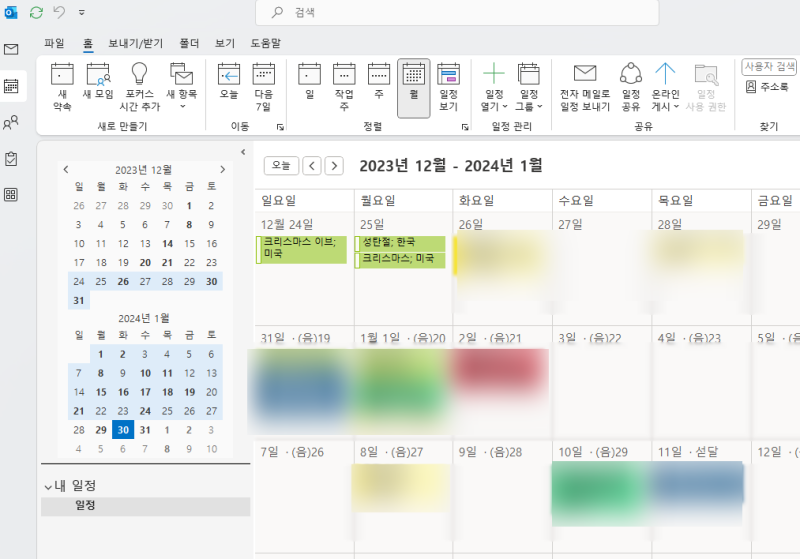
이렇게 마이크로소프트의 아웃룩과, 구글 계정 간의 정보(특히 캘린더 및 연락처 정보)의 동기화 필요성은 높은 반면에, 실제로 두 개의 게정내 정보를 동기화하는 방법이 잘 알려져 있지 않고, 간혹 동기화 프로그램이 있다 하더라도 사용법이 복잡하거나, 유료인 경우가 대부분이다.
그런데, 비록 잘 알려지지는 않았지만, 무료로 사용할 수 있도록 공개된 오픈소스 프로그램이면서, 한 번만 설정하면 아웃룩과 구글 계정 간 동기화가 완전히 자동으로 이루어지기에 사용법조차 매우 간편한 프로그램이 있어 소개한다.
적어도 내가 사용해 본 아웃룩과 구글 간 동기화 프로그램들 중에 가장 최고였고 오랜동안 사용해 온 이 프로그램의 이름은 “Go Contact Sync Mod“이며, 다음 링크를 통해 다운로드할 수 있다. (주의 : 아웃룩을 지원하며, 아웃룩 익스프레스는 지원하지 않음)
se-l-image” id=”SE-22cb7151-1964-4a3a-927e-ffc42b910d6d”>

22cb7151-1964-4a3a-927e-ffc42b910d6d”, “data” : {“link” : “https://sourceforge.net/projects/googlesyncmod/”, : “false”, “thumbnail” : “https://dthumb-phinf.pstatic.net/?src=%22https%3A%2F%2Fa.fsdn.com%2Fallura%2Fp%2Fgooglesyncmod%2Ficon%3F1658706008%22&type=ff120
일단 이 링크를 통해 해당 사이트에 가면 다음과 같은 화면을 만나게 되는데, 2024년 1월 기준으로는 최신 버전은 2023년 3월에 공개된 4.1.33 버전이다. 해당 사이트는 최소한 4.0 이상의 버전 사용을 추천한다.

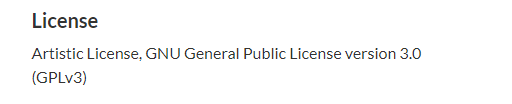
참고 사항으로, 사용권은 Artistic License라고 표기하고 있다. (참조 :https://olis.or.kr/license/Detailselect.do?lId=1072&mapCode=010072)
사용법은 매우 간단하다.
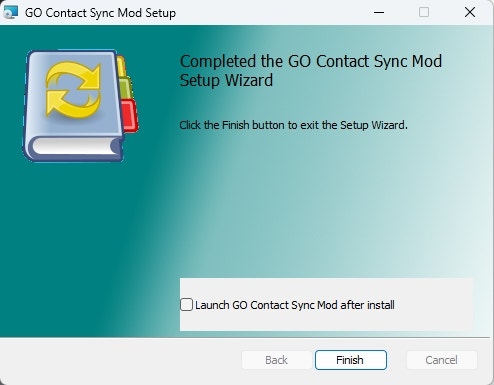
해당 프로그램을 다운로드해, 설치를 진행하면 다음과 같이 금세 설치가 완료된다.
이러한 설치 단계의 마지막 화면에서 “Launch…”를 선택하고, “Finish”를 선택해 주면
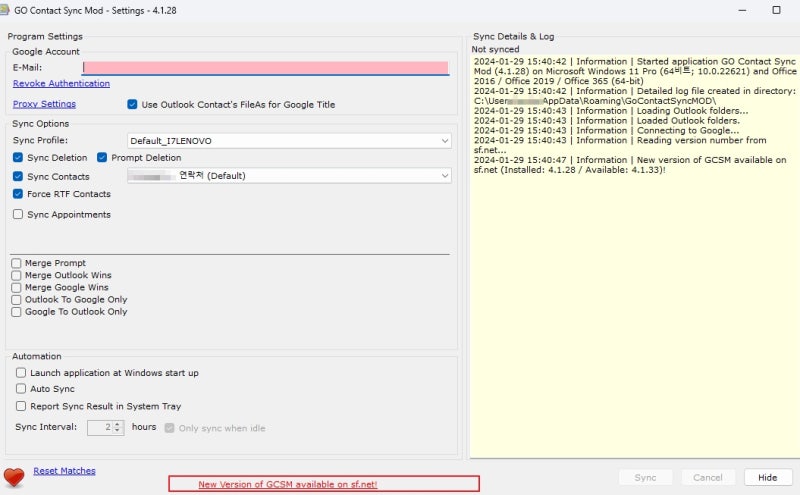
프로그램의 설치가 되면 다음과 같은 초기화면을 만나게 된다.
화면 화단에는 설치한 버전보다 Update된 버전이 있는지를 나타내준다.
이제 필요한 것은 동기화 방식을 설정하는 것인데,
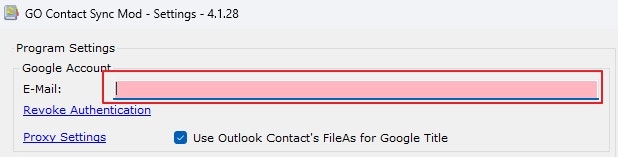
먼저 다음 화면의 박스친 부분에 동기화할 구글 계정을 gmail 주소로 입력한다.
그러면 계정 소유자 여부를 확인하기 위해 구글에서 스마트폰 등으로 접속 여부 확인 문자가 보내지게 된다.
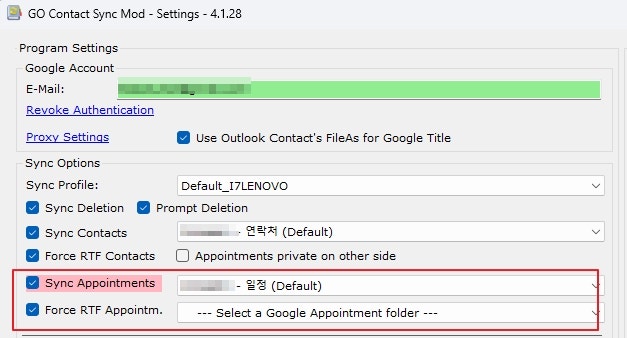
일단 해당 구글계정 소유자인 것이 확인되면, 다음 화면에서 동기화할 항목들을 지정하게 된다.
자신이 원하는대로 설정해부면 된다.
* 일정을 동기화하려면 “Sync Appointments..”부분을 확인해 주고,
* 연락처들을 동기화하려면 “Sync Contacts..”부분을 확인해 준다.
* 한쪽에서 삭제된 것을 양쪽에 동일하게 반영하려면 Sync Deletion을 선택한다.
(주: 연락처의 경우, 전화기 등에 연락처 수가 많으면 초기 동기화에 시간이 좀 많이 걸린다.- 건당 1-3초)
그리고 캘린더의 일정에 적용된 시간을 통일시키기 위해,
다음 화면에서처럼 아웃룩이 사용하는 PC가 사용되는 기준 시간대를 선택해 준다.

시간대가 지정이 되면, 어느 정도의 기간에 대해 동기화할 것인지를 다음처럼 지정해 준다.
내 경우에는 과거 30개월과 미래 30개월을 선택해 주었다. (원하는 대로 변경 가능)

그리고, 다음 화면 부분에서, 정보를 동기화할 때 만일 양쪽 정보가 충돌하는 경우,
어느 쪽에 우선순위를 두어 동기화시킬지를 지정해 준다.

나의 경우에는 다음 화면처럼 동기화 시, 아웃룩의 일정을 우선적으로 적용하도록 지정했다.

그 후, 다음과 같이 화면 맨 아랫부분에서
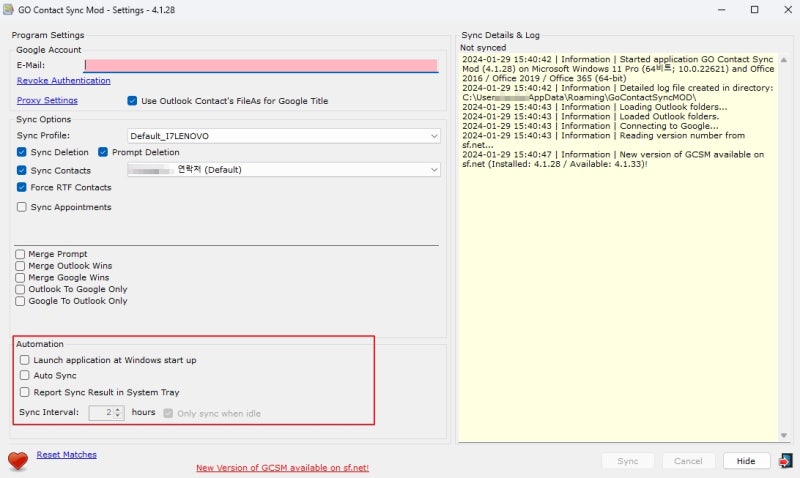
* PC 시작 시 자동으로 프로그램을 시작할지의 여부와,
* 동기화 시간 간격을 지정해 준다.
(참고 : 통상적으로 매 동기화 시간은 수십 초 정도로 길지 않다. 단, 최초 동기화는 정보량에 따라 시간이 꽤 걸린다. 한쪽 계정에서 수정한 것이 곧바로 다른 쪽에 반영되기를 원하는 경우라면, 동기화 주기를 짧게 해 주면 된다.)


설정을 마치면, 위에서처럼 “Hide”를 선택해 주면 모든 설정이 완료되며, 매 지정된 시간 간격으로 동기화가 자동으로 이루어지게 된다. 그냥 이 상태로 두면 정해진 간격으로 자동 동기화가 이루어지므로, 더 이상 신경 쓰지 않아도 되며,
만일 최초의 동기화가 곧바로 실행되기를 원한다면,
다음과 같이 윈도우 트레이에서 이 프로그램을 찾은 후, 마우스 우측 버튼으로 다음과 같이 메뉴를 활성화시킨 후,
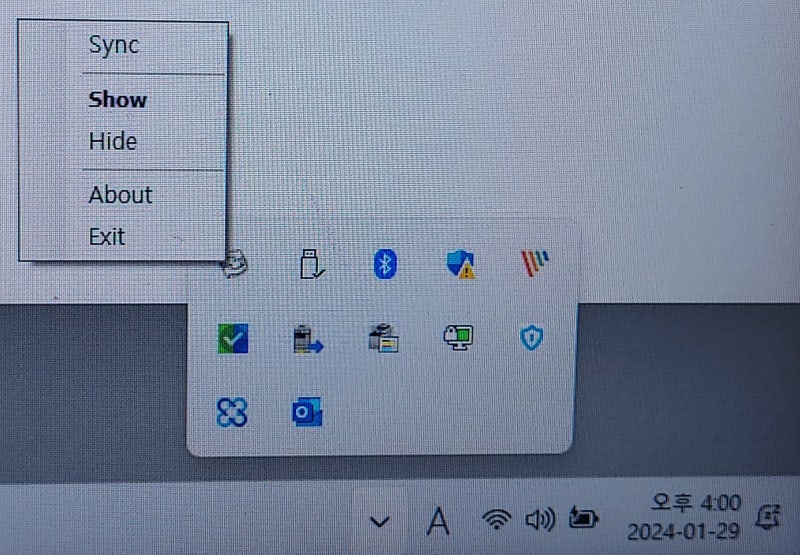
“Sync”를 선택하면 곧바로 다음과 같이 동기화가 진행되며, 세부 동기화 항목이 표시된다.

주의 : 최초 동기화에 필요한 시간은 정보의 양에 따라 달라진다.
만일 설정 내용을 변경하려면 경우에는 다음 메뉴 중 “Show”를 선택하면 다시 설정 화면으로 돌아가 원하는 대로 설정 내용을 변경할 수 있다.

<참고사항들>
이 프로그램이 내가 썹 본 것 중 두 계정의 동기화에는 가장 최고의 프로그램이었다.
오피스 프로그램의 일부인 아웃룩과 구글을 동기화 시킬 수는 있으나, 일종의 간이 아웃룩인 아웃룩 익스프레스와는 동기화를 지원하지 않는다.
동기화 소요 시간의 경우, 내 경우에는 동기화하는 정보 1건당 1-2초 정도 걸렸다.