Wallabag 소개
인터넷을 사용하다 보면 시간적인 이유 등으로 인해, 또는 특정 기사를 보관했다가 다시 살펴볼 요량으로 특정 웹페이지를 저장할 필요가 생기곤 하는데, 그럴 때 유용하게 사용할 수 있는 도구가 바로 Wallabag이다.
Wallabag은 한마디로 간단히 소개하면, 일종의 기사 저장소(article Archive)라고 할 수 있는데, 해당 사이트의 URL만을 이용하여, 해당 기사의 내용을 가져와 자체적으로 저장 및 추후 다시 이를 불러내 볼 수 있는 기능을 제공한다. 해당 기사를 가져와 자체적으로 저장하므로, 원래의 웹사이트가 사라지거나, 내용이 변경된다 하더라도, 특정 웹사이트의 원래 내용을 그대로 볼 수 있는 문서 보관(Archive) 기능이 가능하다.
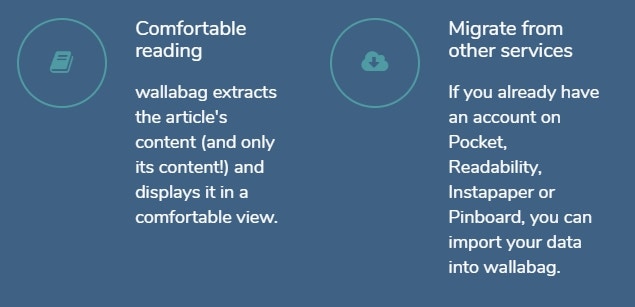
또한, 해당 페이지로부터 광고나, 팝업 등을 배제하고, 순수하게 해당 웹사이트의 유용한 기사 콘텐츠만을 추출하여 저장해 주는 효과가 있어, 추후 해당 기사를 간결하고 편안하게 볼 수 있게 해준다.
더구나 Opensource이기에 사용에 제약이 없고, 시놀로지 NAS에도 설치하여 사용할 수 있어, 본 글에서는 시놀로지 NAS에 Wallabag을 설치하고, 사용하는 기본적인 방법을 소개하고자 한다.

시놀로지 NAS에 Wallabag 설치하기
Wallabag은 시놀로지에서 공식적으로 배포하는 패키지에는 포함되는 것은 아니기에, 커뮤니티 패키지를 이용하여 설치하여야 한다.
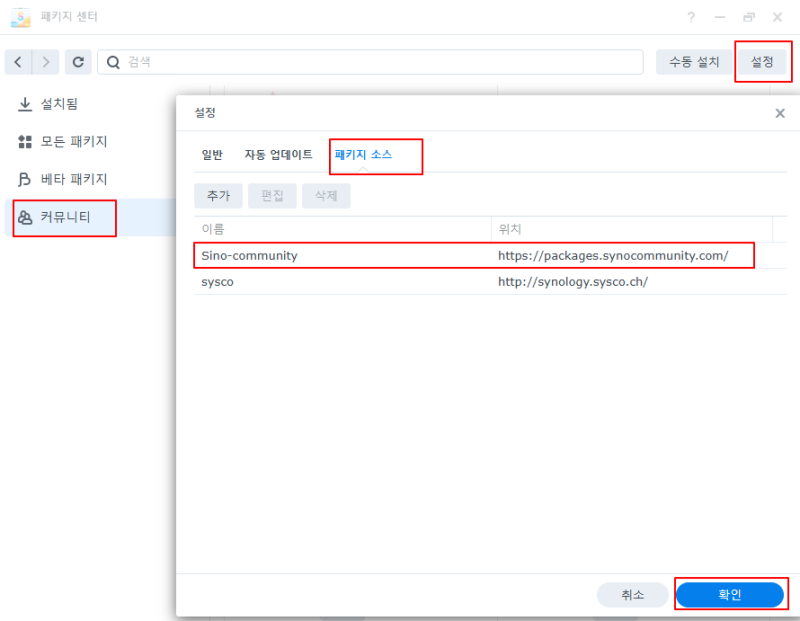
먼저, 기존에 패키지 센터에서 커뮤니티 부분을 선택한 다음, “설정” 메뉴를 열고, 패키지 소스 탭에서 다음과 같이 Syno Community 사이트를 추가해 준다. 기존에 이미 설치한 경우라면 다시 설정하지 않아도 된다.
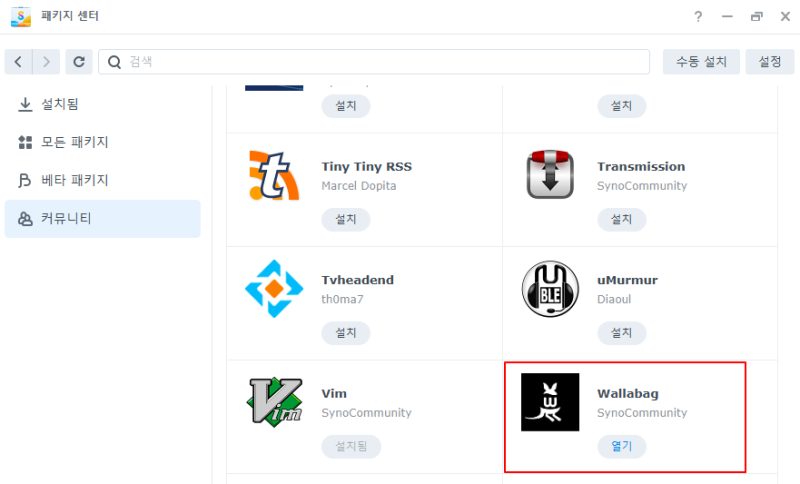
그러면, 다음과 같이 패키지 센터의 커뮤니티 탭에서 Wallabag이 보이게 된다.
이제 이를 선택하여 설치를 진행하면

다음과 같은 경고 탭이 나온다. 이는 시놀로지가 공식적으로 배포한 것은 아니기 때문에 나오는 경고 메시지로, Syno-community에서 다운로드 된 경우라면 대개의 경우 문제가 되지 않으므로, 동의해 주면 된다.

그러면 다음과 같은 설치형태를 확인하는데, 처음 선택이므로, “Install new deployment“를 선택해 준다.

그 다음 자체적으로 사용하는 MySQL DB의 password를 물어보는데, 이는 기사를 저장하는 과정에서 db 구조를 활용하기 때문인데, MySQL 패키지를 기존에 설치 시 사용한 Password를 입력해 준다.
(나의 경우에는 기존에 MySQL을 설치해 사용했던 터라 별도의 MySQL 과정을 거치지 않았으나, 기존에 MySQL을 설치하지 않았던 경우라면, MySQL을 추가로 설치하라고 요구받을 수도 있다.)

이렇게 설치에 필요한 기본 정보를 입력해 주면 다시 한번 댜ㅏ음과 같이 설정한 내용들을 확인하는 단계를 거치게 되는데,

여기서 진행하면 거의 곧바로 설치가 완료되는데

시놀로지 NAS에서 이를 실행하면 새로운 탭이 생기면서, 다음과 같은 초기 로그인 창이 열리게 된다.

한 가지 주의할 것은 이 초기 로그인 창에 사용할 user name과 password는 모두 “wallabag”이다.

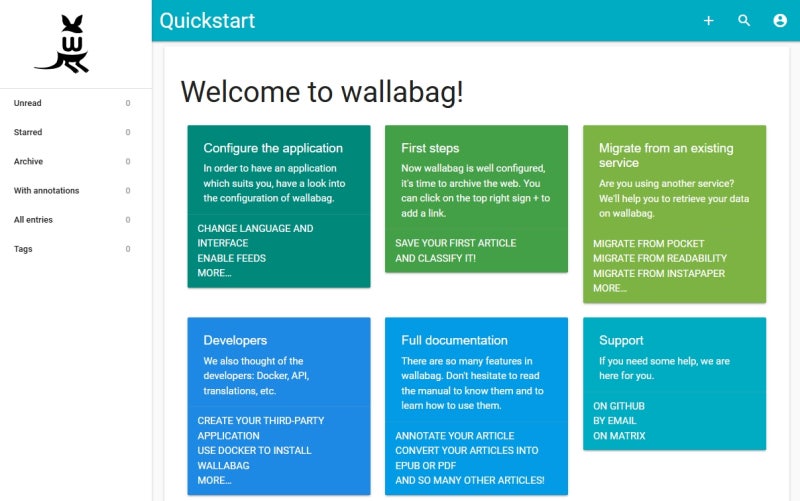
이를 입력해 주면, 다음과 같은 초기 화면에 들어가게 되며, 사용 가능한 상태가 된다.
사용자 정보 변경하기
Wallabag의 사용자 계정 및 Password는 상단의 “My Account” 버튼을 이용해 변경할 수 있다.

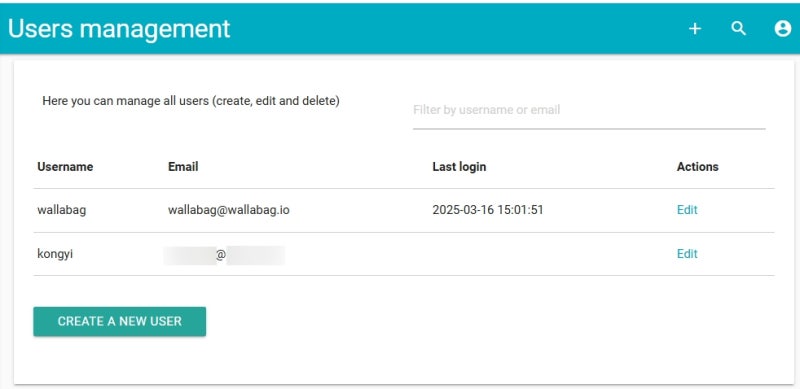
여기 들어가, 다음과 같이 차례대로 Users Management를 선택하고, Create a New user를 선택하면

새로운 사용자 계정을 추가할 수가 있다.

다음과 같이 kongyi라는 이름의 사용자 계정이 추가된 것을 볼 수가 있다.
이제 로그아웃한 후, 다시 새로 등록한 계정을 이용하여 로그인하면,

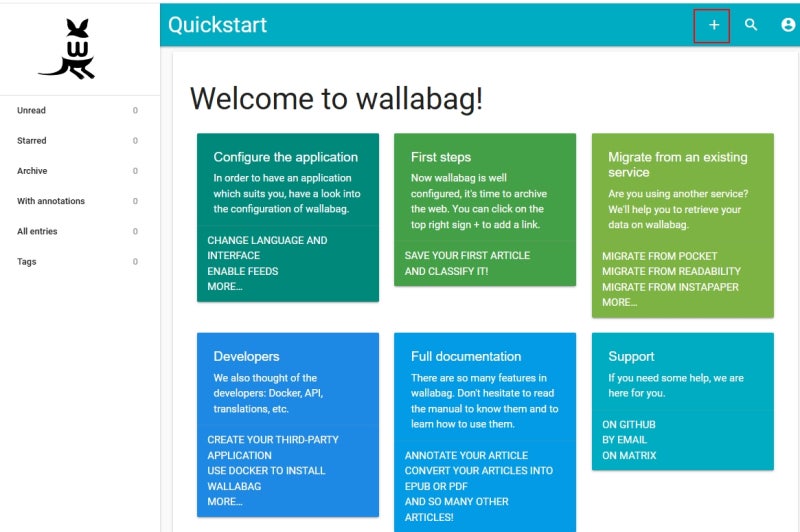
다음과 같이 내가 등록한 계정 정보를 이용해 사용할 수가 있게 된다.
Wallabag 기본 사용법
Wallabag의 사용방법은 매우 간단해서,
저장할 웹페이지의 URL을 복사해 다음 부분에 붙여 넣어 주기만 하면 된다.

예를 들어, 다음과 같은 사이트의 페이지를 저장하려고 하면, 해당 웹사이트에서 URL을 복사하고,

Wallabag으로 돌아와 복사해둔 URL을 붙여 넣어주기만 하면 된다.

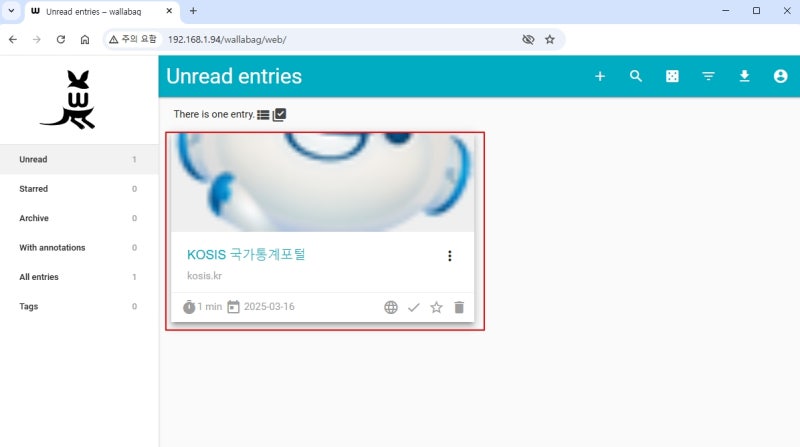
그러면 해당 페이지가 다음과 같은 형태로 저장된 것을 볼 수가 있다.
동일한 방식으로 신문 기사 같은 것도 저장이 가능한데,

저장된 기사를 클릭해 보면, 다음과 같이 본문만 있고, 각종 광고라든가, 댓글 등의 내용은 제거되고, 오직 해당 기사만 간결하게 저장된 것을 볼 수가 있다.

본 이미지는 모자이크 처리된 상태임
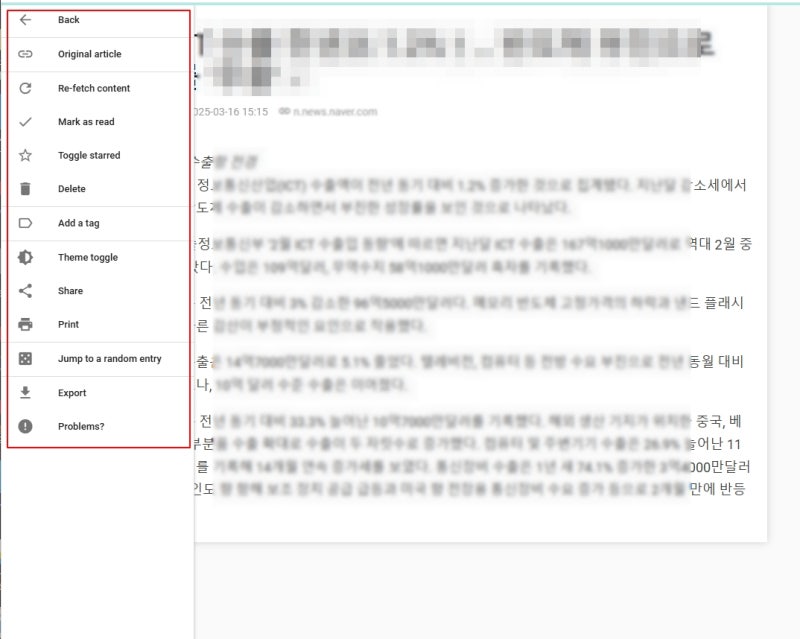
한편 이렇게 저장된 기사의 왼편 부분에는 저장된 기사를 이용하여 할 수 있는 추가적인 기능에 대한 메뉴 탭이 있는데, 이를 이용하면 해당 기사를 인쇄하거나, 해당 기사를 가져온 원래의 웹페이지를 다시 방문한다거나, 공유하는 등의 기능을 수행할 수가 있다.