
간혹 라즈베리파이 보드가 필요하기는 하지만, 4B 보다 작고, 가격도 가급적 저렴했으면 하는 경우가 있다.
예를 들어 아주 단순한 기능을 하는 프린터 서버나, 아주 간단한 IOT 기능을 하는 경우이다. 이럴 때는 아주 높은 연산 능력이 필요하지는 않기에, 성능이 좀 미흡하더라도 훨씬 더 소형인 것이 더욱 매력적인 요소가 되기도 한다. 또한 IOT 같은 경우는 사용하는 개수가 많아질 수도 있기에, 가급적 단가가 낮은 것이나 크기가 더 중요한 요소가 되기도 한다.
이런한 목적으로 고려해 볼 수 있는 게 라즈베리 파이 Zero 계열(특히 Zero 2W)이다.
이 라즈베리파이 제로는 당초 2015년에 처음 출시된 초기 버전 모델인 zero에는 통신 기능이 없었다. 그러나, 이후, 통신 기능이 포함된 Zero W가 2017년에 출시되었고, 다시 2021년 Zero-W의 Single core를 Quadcore로 교체한 Zero 2W 모델로 개량된 상태이다. Quadcore로 변경되었기에 현재의 Zero 2W(2021년 출시 제품)는 기존 Zero W(2017년 출시 제품)보다 약 5배 정도의 성능 향상이 이루어진 것으로 알려져 있다. 다만, 외형이나 크기는 원래의 3 x 6.5 cm 크기를 유지하고 있다.
라즈베리파이의 최신 모델인 Zero 2W는 라즈베리파이 4B 보다 성능은 다소 떨어지지만, 그래도 라즈베리파이 3B에 준하는 성능을 나타내, 단순 통신 기능 정도만 필요한 프린터 서버 만들기(=USB 프린터를 네트워크 프린터로 만드는) 등에 매우 적절하다고 생각된다. 또한 공식 가격도 15$라 매우 저렴한 것 역시 성능이 아주 높지 않아도 되는 용도에 라즈베리파이 Zero 2W를 고려하게 만드는 요소이다.
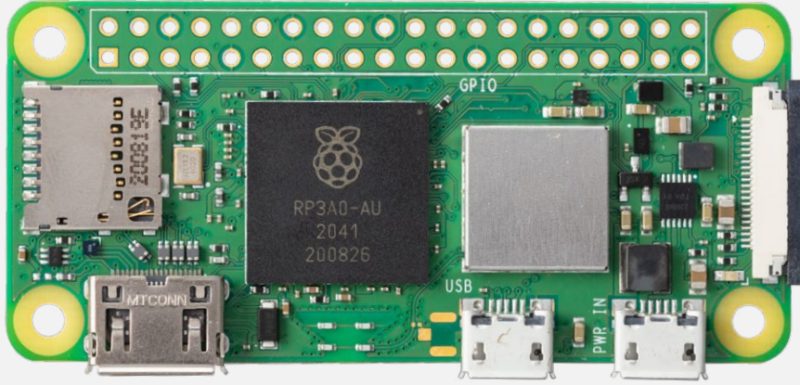
라즈베리 파이 Zero W
그런데 문제는 요즘 라즈베리파이 Zero 2W 제품을 구입하기가 매우 어렵다는 점이다.
필요하기는 한데, 구입할 수가 없어서, 이리저리 대체품을 알아보다가, Zero 2W와 동일한 Quadcore로 성능이 비슷하다고 하고, 외형 역시 거의 복제 수준으로 비슷하다고 하는 바나나 파이 BPI-M2-Zero를 구입해 보았다.
이 제품 역시 1세대인 M1과, 개량형인 M2가 있는데, 개량형인 M2가 Quadcore로 라즈베리파이 Zero 2W에 해당된다고 한다. 구입 비용은 37,000원이 들었다. 원래 라즈베리 파이 Zero-2w(공식과 15$)보다 많이 비싼 셈이다.

이 제품의 박스를 열어서 보면 크기나 단자 모양은 라즈베리 파이 Zero 2W와 거의 완전히 비슷해 보인다. (내부 구성은 다소 차이가 있다), 매뉴얼에 따르면 Dimension, GPIO 단자 등은 모두 일치한다고 한다.
1. 바나나파이 외관


전원 및 USB가 모두 마이크로 USB 형태(OTG)인 점과, 비디오 출력 포트가 Mini HDMI인 점도 동일하다.

2. Specification 비교
구입한 바나나파이 M2-Zero와, 당초 목적한 라즈베리파이 Zero 2W, 그리고 이전 Singlecore 버전인 Zero W와도 성능 Spec을 비교하여 정리해 보았다.
– 2017년 출시된 라즈베리파이 Zero W에 비해 2021년 출시된 Zero 2W는 CPU Core 수에 차이가 있고, 성능은 약 5배 정도 향상된 것으로 알려져 있는데,
– 같은 Quardcore인 바나나파이 M2-Zero와, 라즈베리파이 Zero 2W 간에는 스펙상으로는 거의 동일한 수준으로 보였으며, 일부 항목에서 바나나 파이 M2-Zero가 미소하게 앞서는 것으로 볼 수 있었다.
제품 | 바나나 파이 M2 Zero | 라즈베리 파이 Zero 2W (2021년 출시) | 라즈베리 파이 Zero W (2017년 출시) |
CPU | Allwinner H3 (Quadcore) (참고 – H3 칩은 CortexTM-A7 Quadcore에 부가기능을 포함) | Arm Cortex A53 1GHz Quadcore | Arm 1176JZF-S 1GHz Singlecore |
GPU & Graphic | Mali400MP2@600MHz Open GL ES 2.0 H265/HEVC 1080P | Broadcom Videocore IV MP2@400MHz Open GL ES 1.1, 2.0 | Broadcom Videocore IV MP2@250MHz |
Decoding | H264 decoding (1080P30) H264 encode (1080p60fps) | H264, MPEG-4 Decoding(1080P30) H264 encoding | |
RAM | 512MB DDR3 | 512MB DDR2 | 512MB DDR2 |
Video Port | Mini HDMI Port | Mini HDMI Port | Mini HDMI Port |
통신 | SDIO AP6212 (=802.11b/g/n+ Blue 4.0) | 2.4GHz 802.11 b/g/n Bluetooth 4.2 | 2.4GHz 802.11 b/g/n Bluetooth 4.1 |
버튼 | Power Button O Reset Button O | Power Button X Reset Button X | Power Button X Reset Button X |
Header Pins | HAT compatible 40-pin (Unpopulated) | HAT compatible 40-pin (Unpopulated) | HAT compatible 40-pin (Unpopulated) |
기타 | CSI connector TF slot (Max 64GB) Micro USB Power | CSI-2 connector SD slot (Max 64GB) Micro USB Power | CSI Connector SD slot Micro USB Power |
크기 | 65mm x 30mm | 65mm x 30mm | 65mm x 30mm |
출시 공식 가격 | — | 15$ | 10$ |