Microsoft의 오피스 365를 구독하다 보면, 온라인에서 사용 가능한 몇 가지 프로그램들이 있는데, 그중에 세미나나 MT 같은 행사, 또는 풀어야 할 문제들을 여러 사람이 함께 참여하면서, 정리하는 데 도움이 되는 프로그램이 있어 소개한다.
프로그램의 이름은 “List”인데, 국내에서는 “목록”이라는 이름으로 사용된다.
이 프로그램은 이름 자체에서 알 수 있듯이, 간단한 목록을 만들고 관리하는 기능이 핵심인데, 가장 특징적인 것은 여러 사람들과 함께 작성하기에 좋도록 특화되었다는 점이다.
(물론 이러한 기능들을 엑셀에서도 구현할 수 있기는 하지만, 그냥 간단한 목록 형식으로 만들어, 접하는 사람들에게 심적 부담을 줄이는 효과가 있다.- 간단한 목록을 굳이 엑셀까지 사용해서 편집한다면 부담감이 느껴질 수도 있다.)
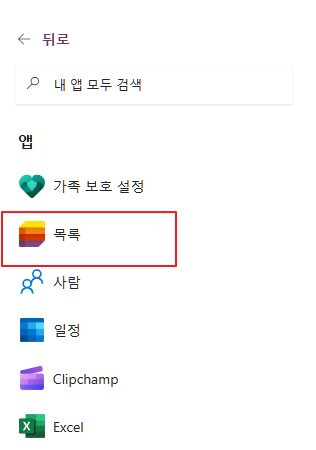
프로그램은 다음과 같이 Microsoft 365 계정에서, 다음과 같이 “목록” 프로그램을 선택하면 사용할 수 있다.

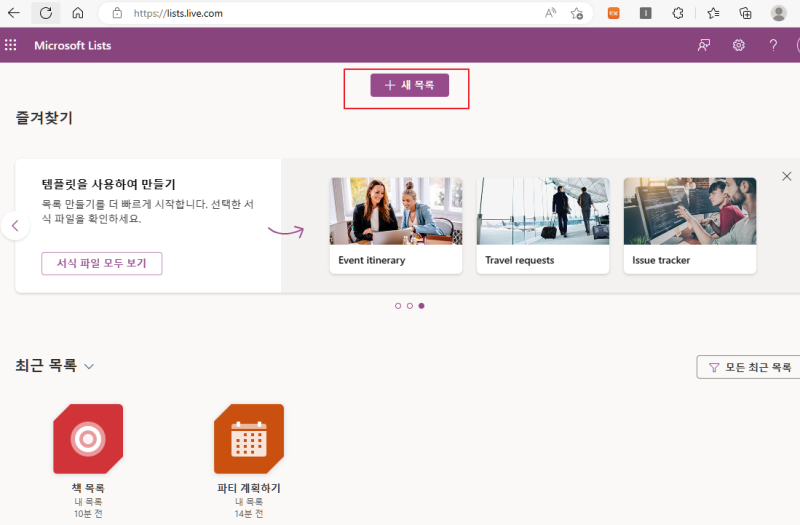
“목록” 프로그램을 실행시키면 다음과 같은 화면이 나타나는데, 새로운 목록을 만드는 경우, 상단 중앙부의 “새 목록” 메뉴를 선택하여 만든다.
새 목록을 선택하면 다음과 같은 화면이 되는데, 완전히 새로 시작할 수도 있고, 기존 목록을 이용해서 만들 수도 있다.
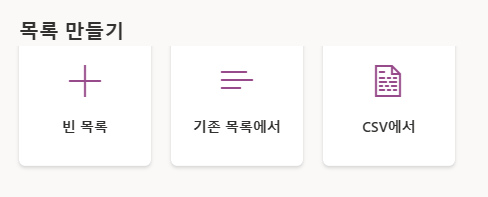
빈 목록을 선택하면, 다음과 같이 기본 정보 창이 나타나고,
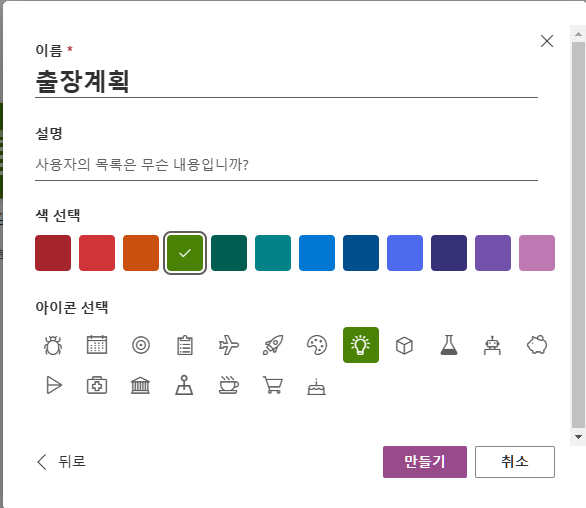
여기에 이름 등의 필수 정보를 넣으면 다음과 같이 목록 내용을 넣는 화면으로 넘어가게 되는데,
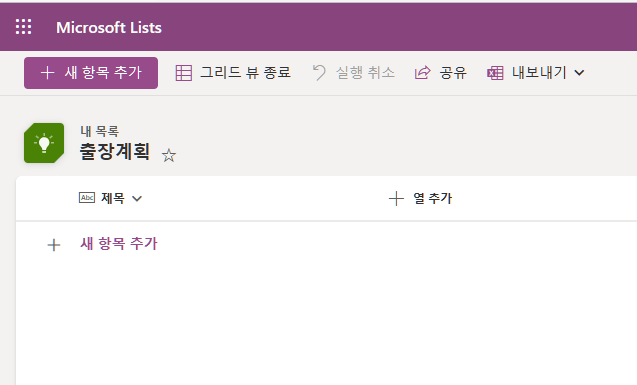
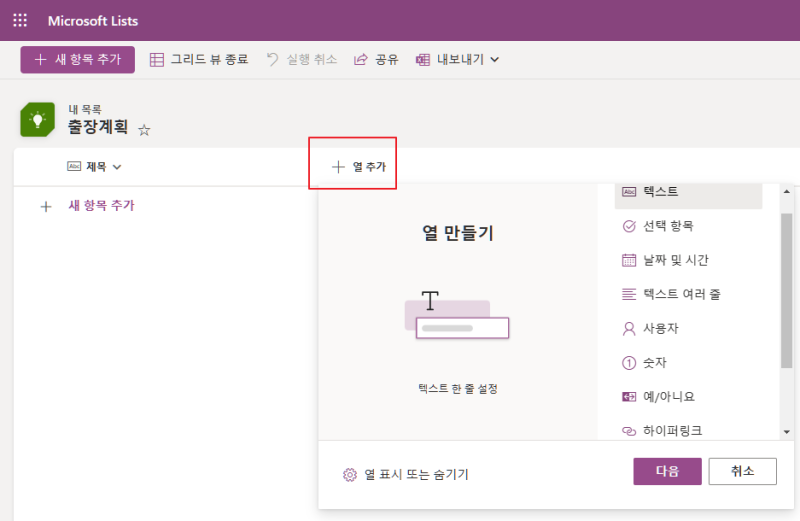
추가의 열이 필요한 경우 다음과 같이 “열 추가”를 이용하여 추가할 수 있다.
“열 추가”를 하게 되면, 다음과 같이 추가할 열의 데이터 형식을 텍스트, 시간, 하이퍼 링크 등 다양한 데이터 형식 중에서 골라서 지정할 수 있다.
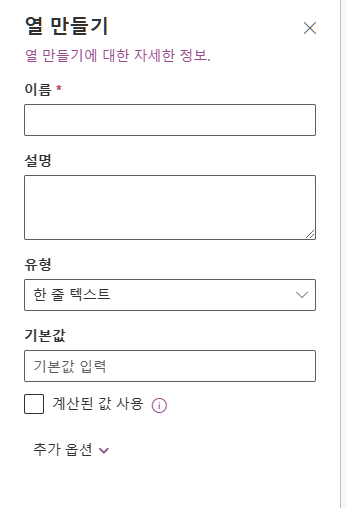
데이터 형식을 고르면, 다음처럼 열에 부여될 이름이나, 기본값들의 정보를 넣게 된다.
이렇게 목록을 만들어 가는 과정에서, 동료에게 이 목록의 공유 또는 공동 편집이 필요한 경우,
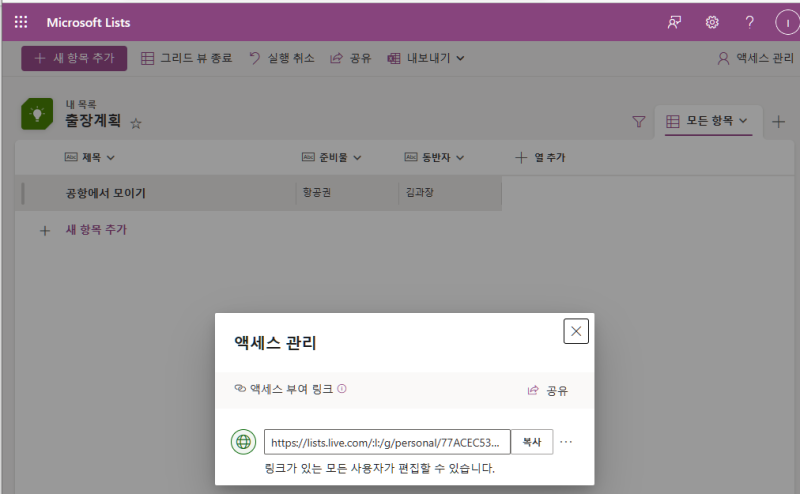
링크를 보내 내용을 공유하거나, 공동으로 목록을 편집할 수도 있다.
링크를 보내는 방법은, 해당 목록에서, 우측 상단의 액세스 관리를 선택하면
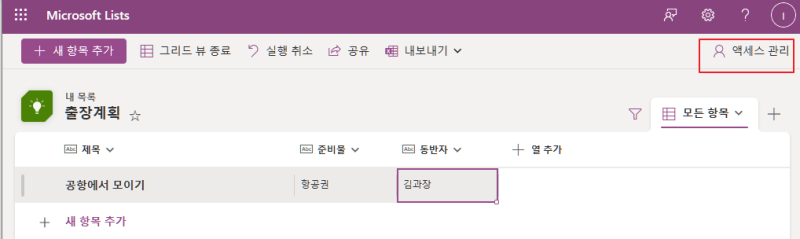
다음과 같이 링크가 만들어진다. 이 링크를 보내 동료가 이 목록에 참여하게 할 수 있다.
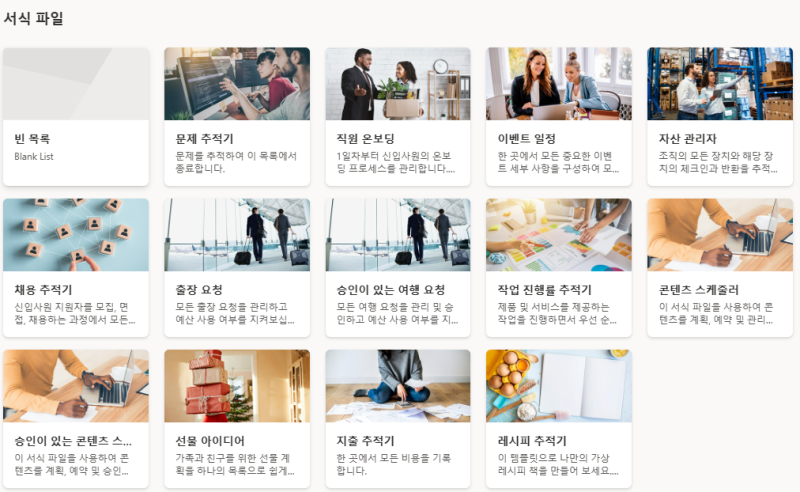
또한 목록을 만드는 과정에서, 위에서와 같이 일일이 열을 추가하고, 해당 열에 데이터 형식을 부여하는 대신 목록 프로그램에 이미 내장되어 있는 여러 가지 Template들을 활용하여 좀 더 편리하게 목록을 만들 수도 있는데, 현재 지원되는 서식 Template는 다음과 같다.