
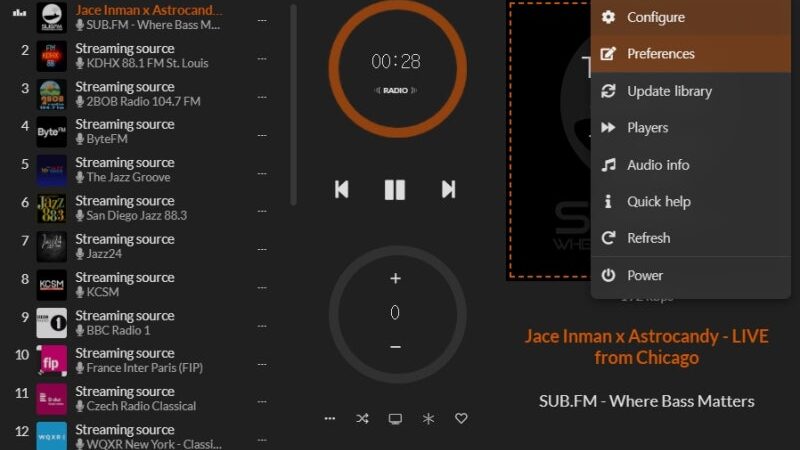
앞선 다음 글에서 라즈베리파이에 최신 버전인 8.3.2 버젼의 moOde Audio Player를 설치하는 과정을 자세히 소개했다. 설치 과정에 대해서는 다음 링크로 연결되는 이전 글을 참조하기 바란다.
https://kongyine.com/223097882830
본 글에서는 이렇게 설치된 moOde Player의 여러가지 설정항목 및 설정 방법에 대해 소개한다.
먼저 초기화면 우측 상단의 m 자 형태의 메뉴 아이콘을 통해, 여러 가지 선택 메뉴를 찾을 수 있고, 여기서 설정과 색상 등을 조절할 수 있다.
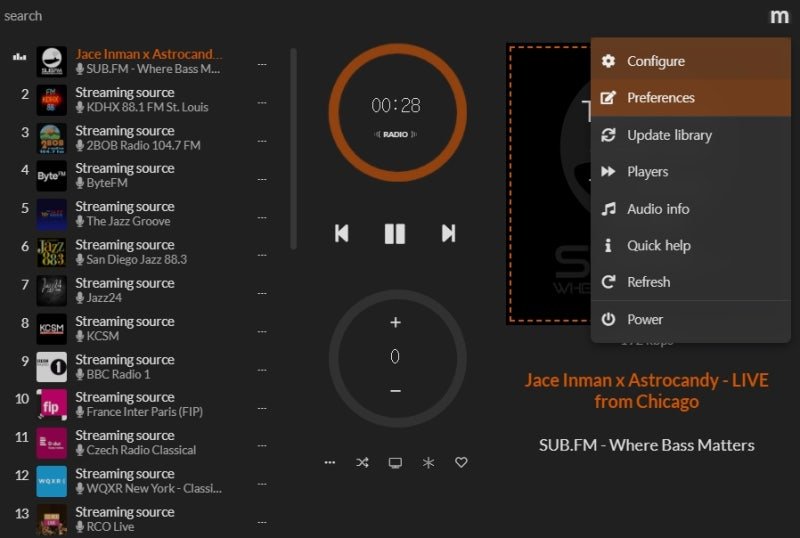
메뉴 중 가장 위에 있는 Configure를 통해, 다음과 같은 기기 설정 메뉴에 들어가게 된다.
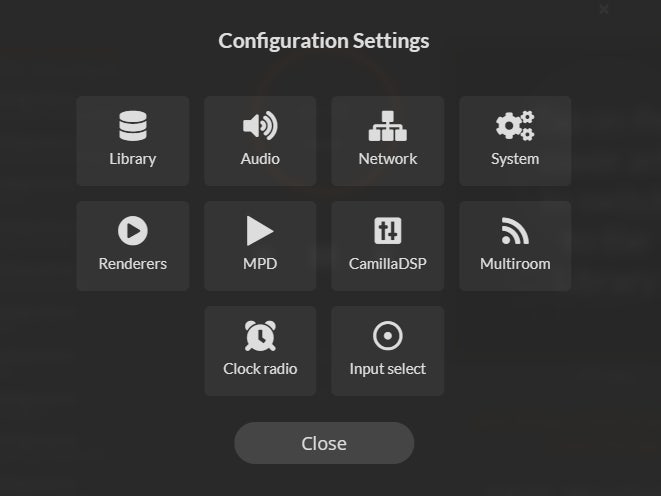
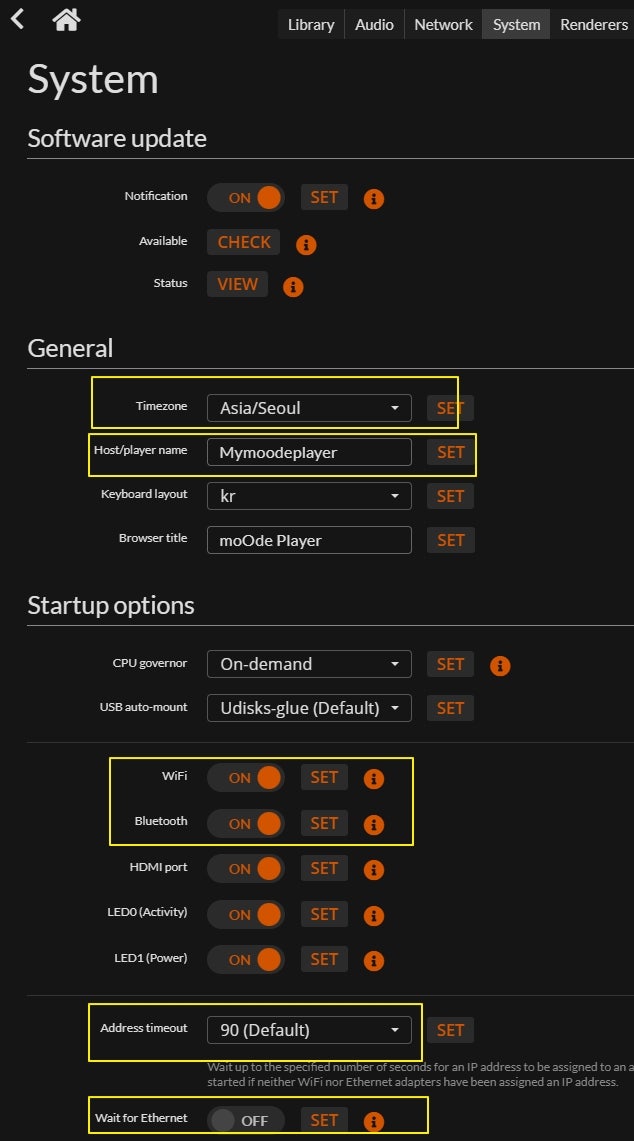
1. 시스템 메뉴 설정
가장 먼저 시스템 메뉴 설정을 해 준다. 시간대를 맞추어주고, 이름들을 지정해 준다. 또한 처음 가동될 때 Wi fi와 Bluetiooth가 켜지는 옵션을 개인 선택에 따라 지정한다.
그리고 만일 HDMI 출력을 사용하여 직접 모니터를 연결하는 경우를 고려하여, 다음과 같이 Local Display 설정들을 지정해 주었다. 그리고 다른 장치에서 SD 디스크로 음악 데이터 파일들을 옮길 수도 있게 SMB 옵션을 켜준다.
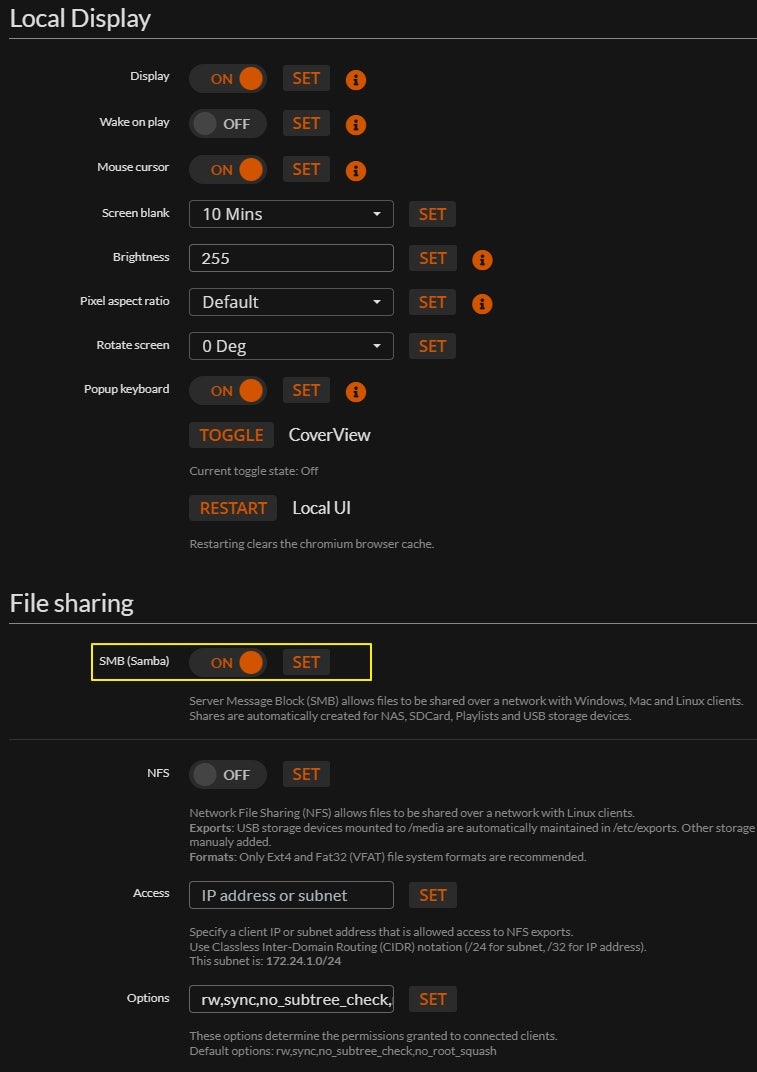
그리고, 시스템 메뉴 하단부에 있는 Security 항목도 terminal 사용 등을 위해 SSH 접속을 허용해 준다.
2. 오디오 출력 설정 – MPD 설정 및 Renderers 설정
Moode Audio Player에서는 MPD(Music Player Daemon)를 이용한다. MPD는 리눅스에서 클라이언트-서버 형식으로 지원되는 오디오 플레이어로 시스템서비스 항목으로 지원된다. 쉽게 설명하자면 윈도우의 미디어플레이어처럼 운영체제에 기본으로 포함된 오디오 재생기이면서, 이것을 즉시재생하는게 아니라 서버역할을 하고 이에 상응하는 클라이언트 프로그램을 이용하도록 한다. MPD Client로 요즘에는 M.A.L.P가 많이 사용되며, 과거에는 SONATA, 칸타타 등의 이름의 앱들이 알려져 있다. MPD는 대부분의 음악 형식을 지원해주는 등 기능이 뛰어나지만, 설정은 다소 복잡한 것으로 알려져 있다.
Moode Audio Player에서는 이 MPD가 기본 음악 재생 Option으로 되어있는데, 다음과 같이 설정 메뉴 의 Audio 항목에서 설정할 수 있다.
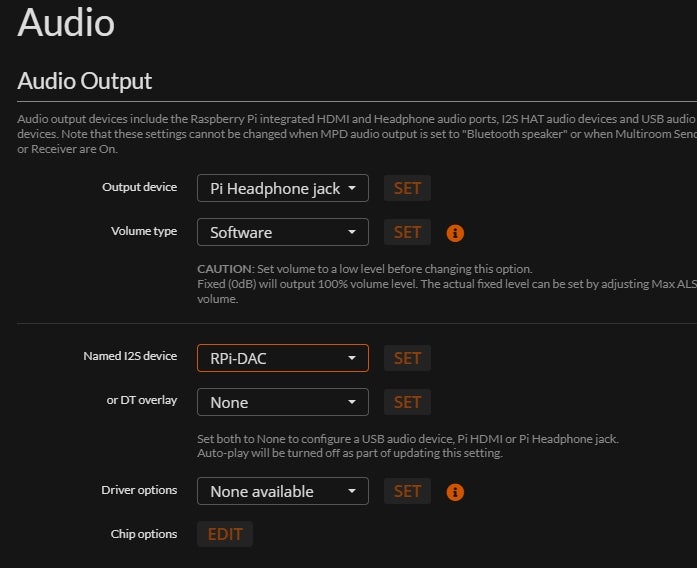
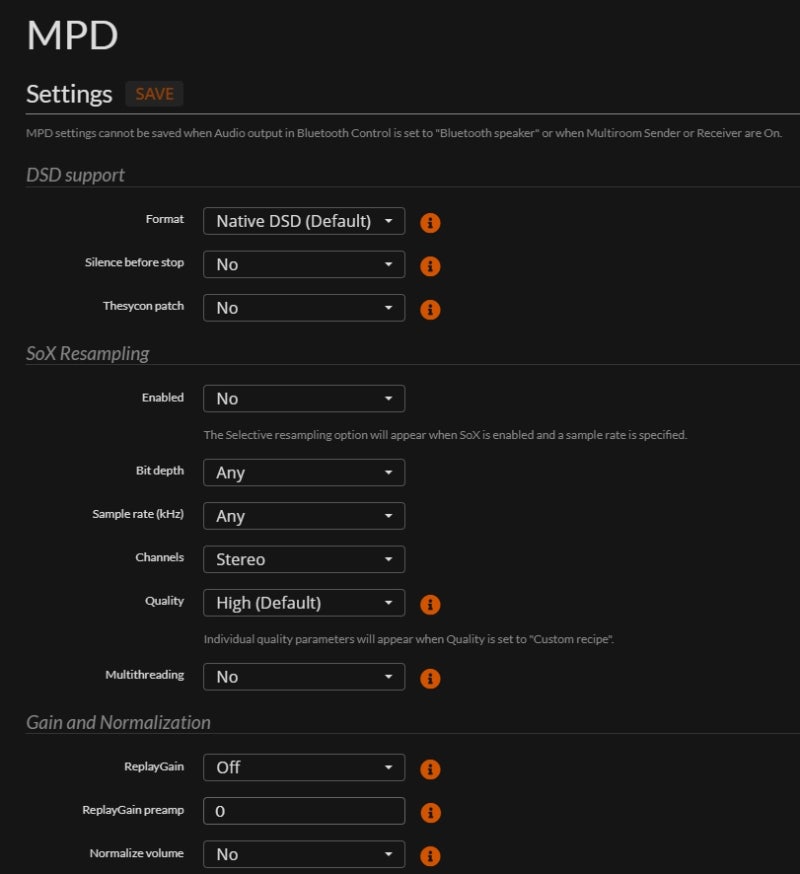
위의 화면에서 MPD setting을 선택하면 다음과 같은 화면에 들어가 MPD 장치의 세부적인 사항을 설정할 수 있다. (단, Renderer에서 블루투스 같은 장치들이 활성화되어 있으면 MPD는 편집할 수 없다)
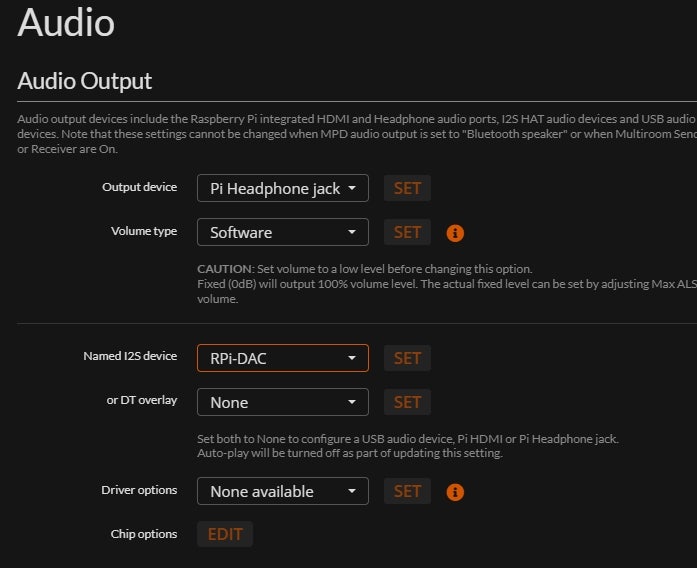
이 오디오 메뉴의 윗부분에 있는 항목에서 DAC 설정도 할 수 있다
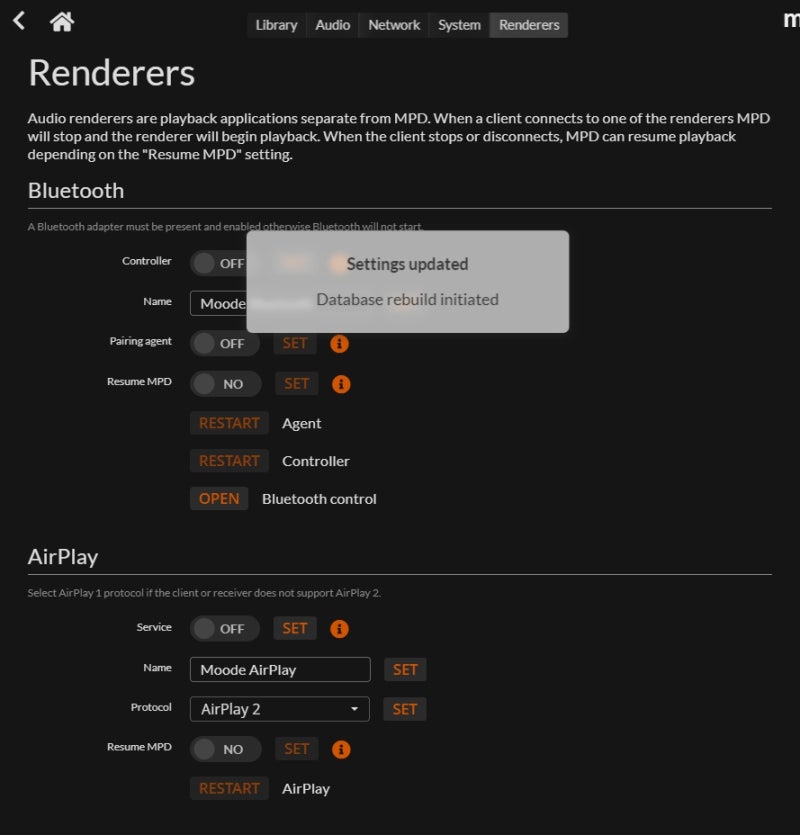
그런데 재생되는 음악의 출력과 관련하여, moode Audio Player는 기본 플레이어인 mpd대신 외부 장치들을 이용할 수도 있으며, 이들을 Renderer라고 한다. Renderer 항목에서 블루투스 장치를 연결할 수 있으며, 블루투스 외에도 애플의 Airplay, DLNA 미디어 서버, Upnp 등을 선택할 수도 있다. (Renderer가 활성화되면 MPD는 일시적으로 Disable 상태가 된다.)
3. 블루투스 연결 설정
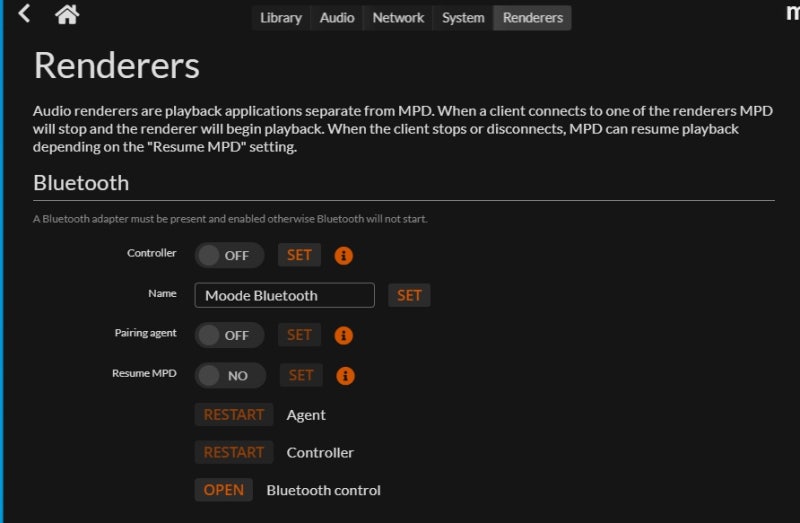
만일 Renderer로 블루투스 장치를 연결한다고 하면, 다음과 같이 블루투스 부분에서 첫 줄의 Controller 부분과 Pairing Agent를 켠 후 Set 해주고, 마지막으로 Bluetooth control을 열어준다.
열린 Bluetooth control에서, 다음과 같이 SCAN을 선택하고 실행(SUBMIT) 해주면, 현재 사용 가능한 블루투스 기기들이 나나 탄다. 이중 자신이 원하는 것을 선택하고 Pairing 해주면 된다.
4. 네트워크 설정
네트워크 메뉴에 들어가면 다음과 같이,
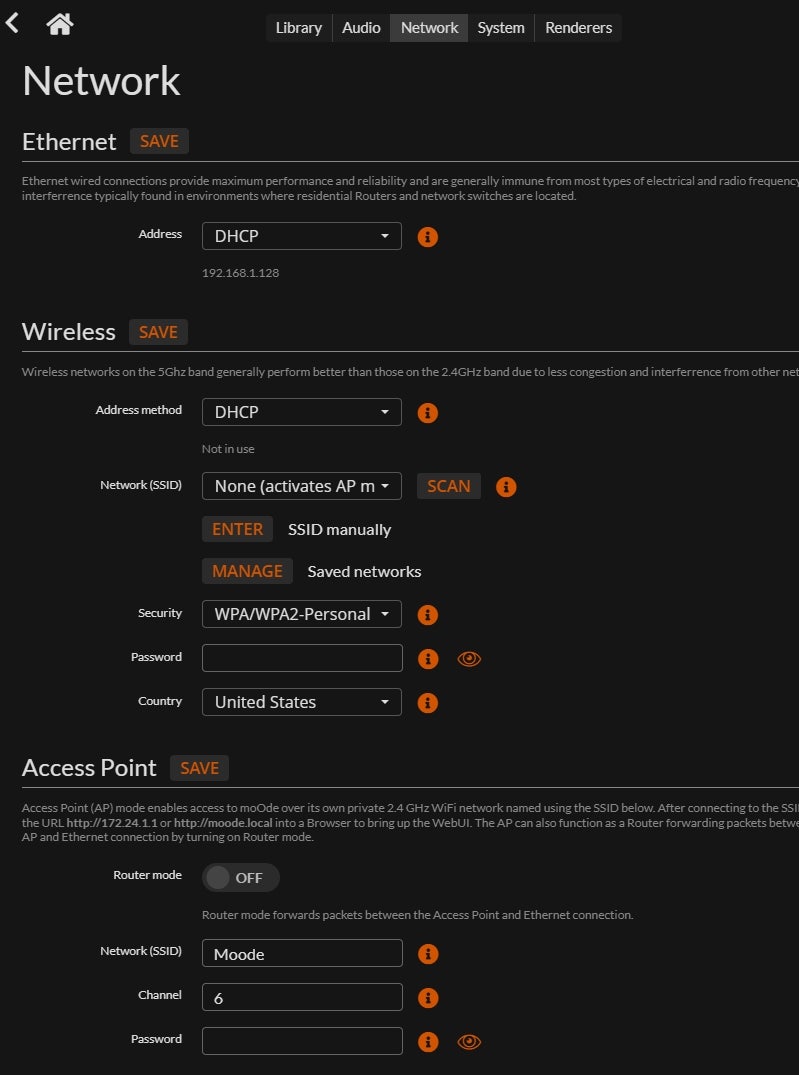
* 현재 유선으로 접속한 IP 주소를 확인할 수 있다. 작은 글씨로 IP 주소가 표시된다.
* 또한 무선 Wi fi로 사용하기 위한 Wi fi 검색 및 SSID/Password 지정 부분도 이곳에 있다. SCAN을 누르면 현재 접속 가능한 Wi fi 망이 나타나고, Password를 지정한 후 Wireless라고 표기된 부분 바로 옆의 주황색 “SAVE” 버튼을 눌러 설정 지정 내역을 저장해 주면 된다. 저장한 후에는 입력한 Password는 PSK 형태로 표시되어, 다른 사람이 열어보더라도 알아보기 어렵게 전환되어 표시된다.
* 밑의 Access point 메뉴는 활성화시켜주는 경우, moode player가 설치된 라즈베리 파이를 휴대폰이나, 태블릿 등이 무선으로 접속할 수 있는 핫스폿으로 변경해 준다. 태블릿 등으로 접속해서 moode player를 사용할 수 있도록 스위치를 켜주고, 자신이 원하는 대로 핫스폿 이름과 pasword를 지정해 준다. 저장한 후에는 입력한 Password는 PSK 형태로 표시되어, 다른 사람이 열어보더라도 알아보기 어렵게 전환되어 표시된다.
(다만, 이런 설정이 가능함에도 불구하고 가급적 유선망을 이용할 것을 권한다.)
5. 색상 및 테마 설정
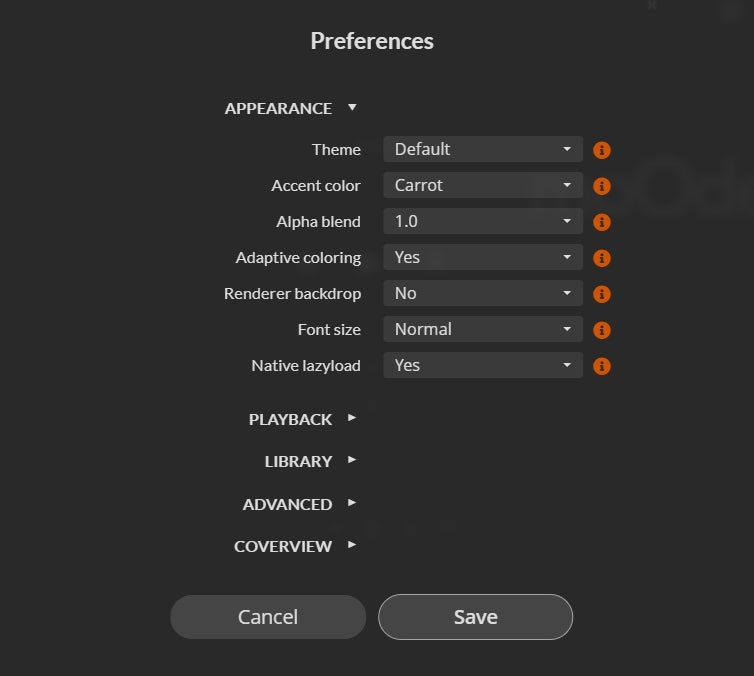
만일 검은색 바탕에 흰색 글씨가 마음에 들지 않는 경우, Preferences를 선택하면 다음 화면이 나오며,

여기서 Theme를 변경하면 플레이어의 전제 색조를 다양하게 변경할 수 있다.
만일 Fern 테마 등을 선택하면 바뀌게 되며, 색상과 연관된 Theme 외에도, 화면에 표시될 여러 정보들의 표기 형태를 이곳에서 선택하여 자신이 원하는 대로 설정할 수 있다.
이렇게 대략적으로 중요한 설정항목들을 소개하였다.
실제로 moOde player가 설치된 라즈베리파이에 음악파일을 넣거나, 또는 음악자료들이 모여있는 외부 NAS를 연결하는 방법, 그리고 이를 재생하는 방법과 사용후기는 다음 글에서 소개한다.