
앞에서 OMV6의 응용프로그램인 다양한 플러그인들을 소개한 바 있다. 그러나 이들은 대체로 최소한의 필수 프로그램들만 번들 형태로 포함되어 있는 것으로 볼 수 있다.
이들 번들로 포함된 기본플러그인 외에 다양한 추가적인 기능들을 설치하여 사용하려면 컨테이너화된 외부 프로그램 이미지들을 가져다 설치해야 한다. 이를 위해서는 전용 도구인 Docker의 설치가 필요하다.
또한 이러한 프로그램 이미지 파일들을 각기 문자로 다루기에는 파일의 경로와 이름도 길고, 입력하기 떄문에, 이를 보다 쉽게 관리해 주기 위한 도구로서 OMV6는 Portainer와 Yacht라는 프로그램 이미지 관리용 도구를 제공한다. 즉 portainer와 Yacht는 서로 유사한 기능을 하는 도구라고 이해하면 된다.
과거에는 이렇게 Docker와 Portainer를 설치하기 위한 도구인 omv-extras도 터미널을 이용하여 설치해야 했다고 하는데, OMV6에서는 기본적으로 설치되어 있어 이전보다 훨씬 비교적 쉽게 Docker와 Portainer를 설치할 수 있게 되었다.
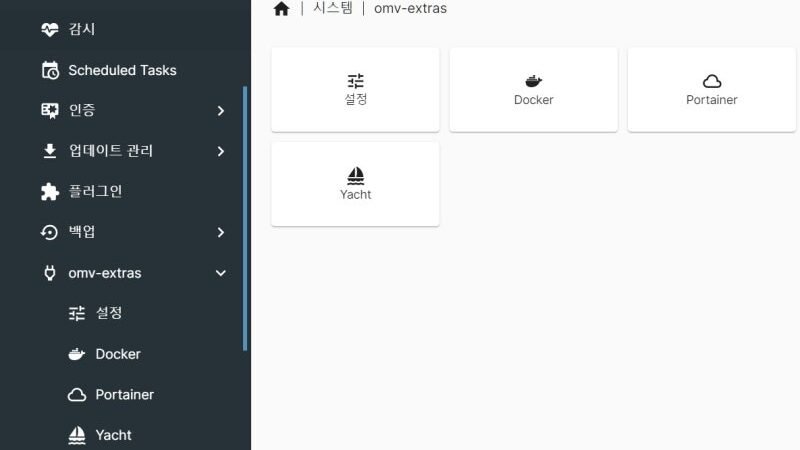
여기서는 Docker를 설치하고, Portainer까지 설치하여 로그인하는 과정까지를 소개한다. 먼저 시스템 메뉴 제일 밑에 있는 omv-extras 메뉴로 간다.

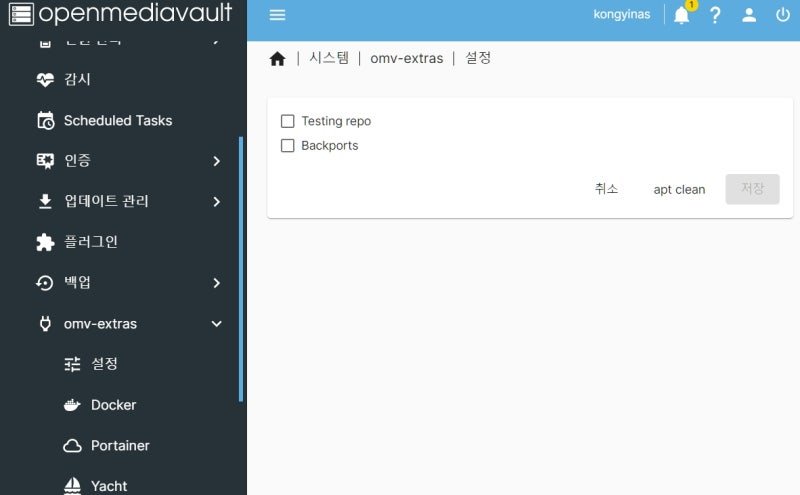
설정 메뉴를 살펴본 후
Docker 메뉴로 간다. 이 부분에는 다음 화면처럼 상태 칸에 “Not installed”로 표기된다.
우측 아래의 설치 메뉴를 실행해 준다.

다음과 같이 Docker 설치가 진행된다.

Docker 설치가 완료되면, Docker 메뉴 화면은 다음과 같이 달라지게 된다. Docker가 정상적으로 설치된 것이다.

다음으로 Portainer 메뉴로 간다.

설치 버튼을 이용하여 portainer를 설치한다.
다음과 같은 과정이 진행된다. 정상적으로 설치가 진행되면 다음과 같은 화면이 나온다.

Portainer 설치가 정상적으로 완료되면 portainer 메뉴의 화면이 다음과 같이 변경된다.
붉은 사각형 내의 문구는 portainer가 설치된 후 나타나는 일종의 가동시간인데, 설치이후의 기간에 따라 다르게 표현된다. 중요한 것은 설치가 정상적으로 되면 이 부분의 문구가 “No portainer container found”가 아닌 다른 것으로 변경된다는 점이다.

위의 화면 상태에서 Open web 메뉴를 선택하면 다음과 같이 portainer 화면이 열린다.

12자리 이상의 비밀번호를 만들어주고 로그인한다.

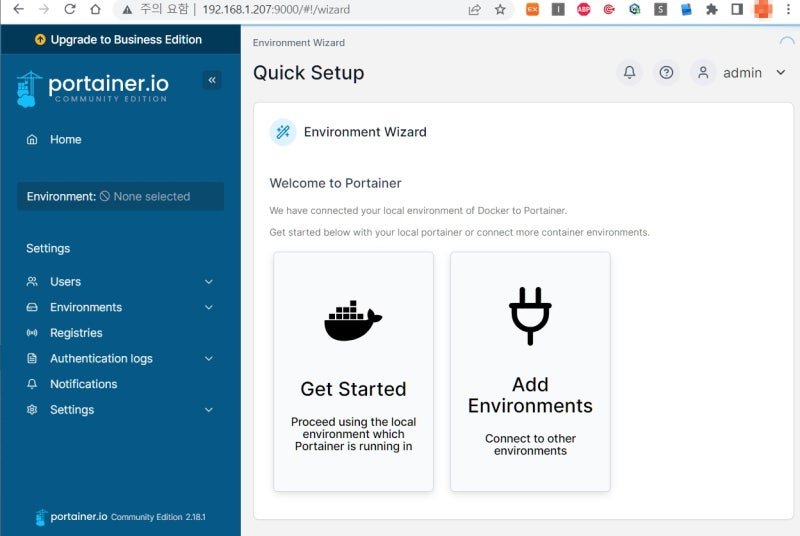
다음 화면처럼 potainer에 성공적으로 로그인 된다.
참고사항) 문제없는 원활한 설치를 위해서는 한단계 한단계 1분정도씩 시간 간격을 두고 진행하는 것이 좋은듯하다. 각 단계에서의 과정들이 기계에 반영되는데 조금씩 시간이 필요한 듯 하다.