Latest posts
엑셀팁 – 지도형 차트 만들기

업무에서 다양한 데이터들을 다루다 보면, 국가별 수출입 실적이나, 주요 지역별 매출현황 등에서와 같이, 국가 또는 행정구역 등의 지리 정보와 연관된 데이터를 다루어야 하는 경우들이 많이 있다. 이러한 자료들은 숫자로만 비교하는 것보다는, 수치데이타에 추가하여, 지도상에 해당 데이터들을 차트화시키면 좀 더 시각적으로 가독성이 높아져, 관련 자료의 프레젠테이션 전달력이 높아지는 효과가 있다. 엑셀에서도 이처럼 지리 정보와 관련된…
엑셀 함수 – 업무에서 가장 기본적인 산술 함수들

엑셀에는 매우 다양하고 놀라운 기능들의 함수가 내장되어 있지만, 문득 만일 업무상 엑셀을 처음으로 접하게 되는 사람이라면 어떤 것을 먼저 배워야 할까 하는 생각이 들었다. 그렇게 따져 보니, 사실 대부분의 업무에서는 가장 기본적인 함수들만으로도 이란 생각이 들었다. 이런 경우에 가장 먼저 접하면 좋을 것 같은 중요한 산술 함수들은 사실 너무도 기본적이지만, 한 번쯤 정리해 두는…
엑셀 피벗과 대시보드 13 – 피벗테이블에서 “계산 필드” 사용하기

이전 글(https://blog.naver.com/mythee1/223363279701 )에서 엑셀의 피벗테이블과, 피벗 차트를 만드는 기본적인 방법에 대해서 소개한 바 있었다. 그런데 이렇게 피벗테이블을 만들다 보면, 피벗테이블의 결과값을 활용하여 추가적인 계산을 해야 할 경우가 많이 있는데, 피벗테이블 내의 숫자들은 모두 원래의 테이블에서 일정한 원칙에 의해 집계된 숫자이기 때문에, 일반적인 테이블에서처럼 수식을 테이블 전체에 복사해서 붙이는 방법으로 사용하기 어려워 별도의 방법이 필요하다.…
엑셀 피벗과 대시보드 12 – 피벗 테이블의 “필터 필드” 적용법과, 이를 사용한 “보고서 페이지” 만들기

이전 글(https://blog.naver.com/mythee1/223363279701)에서 엑셀의 피벗테이블과, 피벗 차트를 만드는 기본적인 방법에 대해서 소개한 바 있었다. 그런데, 엑셀에는 이런 피벗 테이블의 값을 보다 추가적인 세부 조건을 필터로 적용하여 세분화하여 표시하거나, 세부 조건에 해당되는 항목만을 선별하여 테이블로 만들어주는 필터 기능이 있어 소개한다. 이러한 기능은 회사의 종합적인 비용 자료를 각각의 특정 항목별로 보고서를 만들거나, 여러 판매담당자가 있는…
엑셀 시트를 돋보이게 하는 “조건부 서식” 활용하기

인터넷에서 다음의 환율 자료와 같은 많은 자료들은 다음과 같이 엑셀 시트의 형태로 다운로드할 수 있는 경우들이 많다. 그런데, 이런 자료를 엑셀의 조건부 서식을 이용하면, 각 조건에 따라 다양한 형태의 서식을 자동으로 부여할 수 있기 때문에, 좀 더 효과적으로 자료들을 검토할 수가 있어, 이의 사용법을 소개한다. 기준값보다 크거나 작은 셀들 선별하기 조건부 서식을…
엑셀 피벗과 대시보드 11 – 피벗테이블의 매우 유용한 기능인 “값 표시 형식” 설정 활용하기

피벗테이블의 “값 표시 형식” 이전 글(https://blog.naver.com/mythee1/223363279701)에서 엑셀의 피벗테이블과, 이를 토대로 반응형 차트를 만드는 기본적인 방법에 대해서 소개한 바 있었다. 그런데, 엑셀에는 이런 피벗 테이블의 값을 단순히 그 자체로 표시하는 것 외에도, 사용자 선택에 따라 피벗 테이블에 표시되는 값을 추가 가공된 형태로 표시할 수 있는 “값 표시 형식” 설정 기능이 있다. 이 기능으로,…
엑셀 피벗과 대시보드 10 – 피벗테이블과 피벗 차트에 시간 표시 막대 (Time Slide Bar) 적용하기

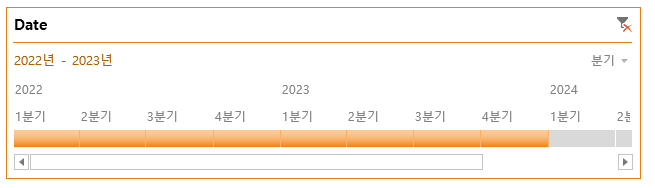
이전 글에서 엑셀의 피벗테이블 및 피벗 차트 기능을 소개하였는데, 이번 글에서는 특히 시계열 분석 등에서 활용도가 매우 높은 시간 표시 막대 (Time Slide Bar)를 피벗 테이블에 추가하는 방법과, 주의사항, 활용 방법 등을 소개한다. 만일 Data를 활용하여 기본적인 피벗테이블을 만드는 방법 및 이를 토대로 반응형 차트를 만드는 기본적인 방법에 대해서 익숙하지 않다면, 우선 다음 글들을…
엑셀 피벗과 대시보드 9 – 피벗 테이블 세부 데이터 살펴보기

이전 글에서 엑셀의 피벗 기능을 이용하여 피벗테이블을 만드는 방법과, 이를 토대로 반응형 차트를 만드는 방법을 소개한 바 있었다. 이에 대해서는 다음 2개의 이전 글들을 참조하기 바란다. https://blog.naver.com/mythee1/223363279701 https://blog.naver.com/mythee1/223377276604 엑셀 피벗과 대시보드 1 – 피벗테이블과 반응형 차트 만들기 엑셀은 피벗(Pivot)이라는 아주 유용한 기능을 제공하는데, 이를 이용하면 다음과 같이 버튼(슬라이서)을 … blog.naver.com 그런데 이렇게 피벗…
엑셀 피벗과 대시보드 8 – 피벗테이블에 필터를 추가하는 방법과, 숫자필터를 활용한 데이타 Selection

엑셀의 주요한 데이터 가공 기능의 하나인 필터는 아주 유용한 도구인데, 때로는 데이터를 일차 가공한 피벗 테이블에서도 다음과 같이 필터를 적용하고 싶을 때가 있다. 그런데 기존의 방법대로, 범위를 지정하고, 필터를 지정하려고 시도하다 보면, 다음 화면과 같이 필터 메뉴가 비활성화되어 있는 것을 볼 수가 있다. 즉, 피벗 테이블에 대해서는 일반적인 테이블에서처럼, 범위를 지정하고 필터를 추가하는 방식을…
엑셀 피벗과 대시보드 7 – 피벗 테이블 정렬하기 (Sorting)

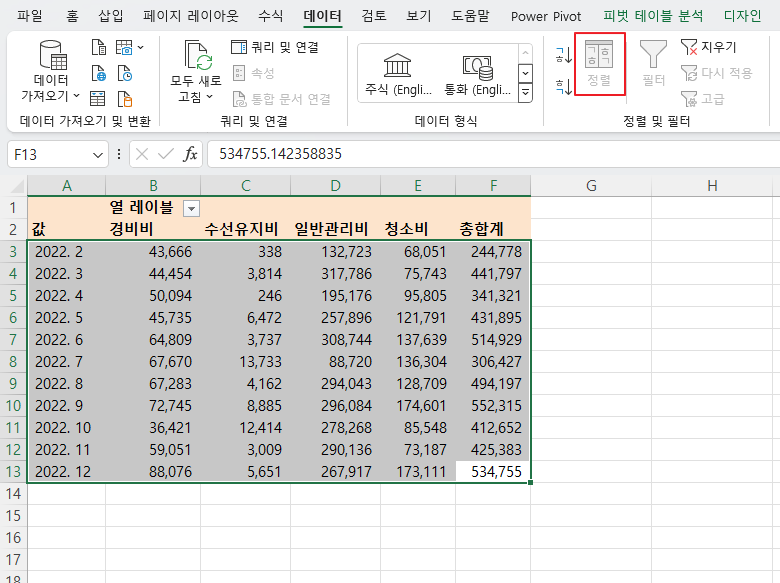
엑셀에서 생성한 피벗 테이블을 이용하여 데이터를 분석하다 보면, 때로는 데이터 값에 따라, 일정한 순서로 테이블을 재정렬 하는 것이 필요할 경우들이 많이 있다. 예를 들면, 특정 항목에 대한 값을 기준으로 오름차순으로 정렬한다든가, 또는 내림차순으로 정렬한다든가, 또는 특정한 달만을 선별적으로 우선적으로 뽑아서 테이블을 재배열 하는 경우 등이다. 그런데 여기에 일반적인 경우의 정렬과 한 가지 다른 점이…