Latest posts
엑셀의 편리한 기능인 팝업식 드롭다운 (Dropdown) 목록 사용법

엑셀을 사용하다 보면, 미리 정해진 목록 값들 중에서 해당되는 값을 골라서 사용하는 경우가 있다. 그런데, 이런 값을 매번 입력하다 보면, 번거롭기도 하고, 매 입력 시마다 반복해서 입력하다 보면, 오타 발생이나, 빈칸 처리 등으로 인해, 실제로는 다른 모양의 데이터가 입력되는 문제도 있기 때문에, 가급적 미리 정해진 값을 그대로 선택해서 입력할 수 있다면, 훨씬 편리하고, 입력값의…
엑셀 피벗과 대시보드 6 – 복수의 슬라이서와 차트들로 구성된 대시보드 만들기

이전 글에서 복수의 슬라이서를 가지는 대시보드를 만드는 방법을 소개했었는데 (https://blog.naver.com/mythee1/223371226370), 이번 글에서는 이러한 대시보드에, 원하는 수의 피벗 차트를 추가하고, 기존 슬라이서에 연동하는 과정을 소개한다. 본 예에서는 다음 화면과 같이, 기존에 2개의 슬라이서를 가지는 대시보드에, 특정 호실의 중요 관리비 항목 4개에 대한 차트를 추가하고, 호실 선택에 따라 연동하도록 설정하려 한다. 이렇게 하면, 특정한 호실을…
엑셀 피벗과 대시보드 5 – 기존 슬라이서를 새로 생성한 피벗 테이블에 연결하기

엑셀에서 피벗 차트와 대시보드를 만들다 보면, 차트를 추가해야 할 때가 많이 있다. 이를 위한 좋은 방법은 기존 피벗 테이블과 별개로, 새롭게 독립적인 피벗 테이블을 생성(슬라이서 없이)하고, 기존에 생성되어 있던 슬라이서를 선택적으로 연동시켜 주는 것이다. 구체적인 방법은, 기존 피벗 테이블 옆에 (충분히 빈칸을 띄우고) 별개로 새롭게 원하는 만큼의 피벗 테이블들을 생성한다. 그런 후,…
엑셀 피벗과 대시보드 4 – 여러개 슬라이서 사용하기

이전 글에서 엑셀의 피벗 기능을 활용하여, 하나의 슬라이서가 포함된 반응형 대시보드를 만드는 방법을 소개한 바 있었다. 예로서는 아파트 한 개 호실의 관리비 세부항목의 변화를 대시보드에 나타내고, 관리비 세부항목을 슬라이서로 선택하는 형태였다. 즉, 이때는 무엇인가 선택할 항목이 관리비 항목 한개 뿐이었다. https://blog.naver.com/mythee1/223363741647 엑셀 피벗 2 – 반응형 대시보드 만들기 기초 앞선 글에서 엑셀의 피벗 기능을…
엑셀 피벗과 대시보드 3 – 통계치와 아이콘 추가하기

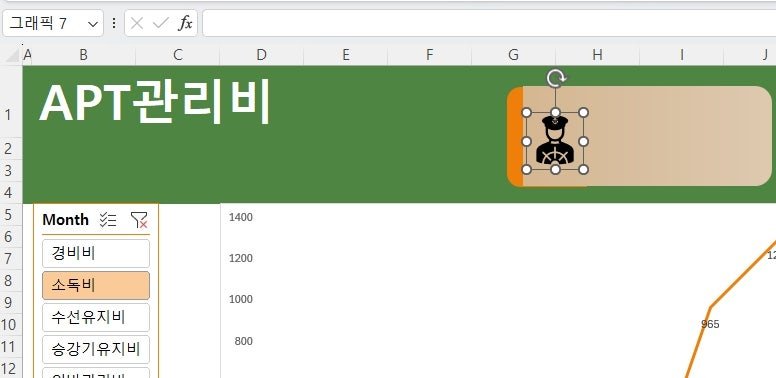
이전 글을 통해, 엑셀의 피벗 기능을 이용해, 미리 준비된 메뉴 항목에서 특정 항목을 선택하면 (=슬라이서 선택) 이에 따라, 내용이 변화하는 반응형의 테이블과 차트를 만들고, 이를 활용하여, 간단한 대시보드를 만드는 방법을 소개한 바 있었다. https://blog.naver.com/mythee1/223363279701 https://blog.naver.com/mythee1/223363741647 본 글에서는 이렇게 만들어진 기본적인 반응형 대시보드에, 각 선택항목별 통계치(합계, 최대치, 평균치 등)을 텍스트 박스를 이용하여 추가하고, 장식적…
엑셀 팁 – 텍스트 상자에 수식 값 연결하기

엑셀을 사용하다 보면, 특정 위치에 텍스트 상자를 이용하여 정보를 표시하는 경우들이 꽤나 많이 있는데, 특히 반응형 대시보드 등을 만들 때는 슬라이서 선택항목의 합계 등을 값으로 표시하는 경우도 많다. 그런데, 텍스트 상자는다음화면처럼 텍스트 상자내에 수식을 직접 넣을 수 없는 특징이 있다 (수식을 넣어도 단순히 텍스트로 인식됨) . 이 때문에 다음과 같은 반응형 대시보드에서, 슬라이서로 선택된…
엑셀 팁 – 예쁜 텍스트박스 만들기

반응형 대시보드를 만들다 보면, 특정 정보를 표시하기 위해, 다음과 같은 모서리가 둥근 텍스트 박스를 활용하는 경우가 많이 있다. 특히 이러한 박스의 한쪽 부분의 색상들을 다음과 같이 서로 다르게 지정하면, 보기에도 좋고, 가독성도 높은 활용도 높은 도구가 된다. 다만, 엑셀에서는 이러한 버튼을 직접 제공하지는 않기 때문에, 약간의 편법을 이용하여 직접 만들어 사용하여야 하는데, 본 글에서는…
엑셀 시트에 아이콘 추가하기

엑셀에서의 아이콘 삽입 기능 엑셀을 사용하다 보면, 자료를 보다 가독성이 좋도록 하기 위해, 숫자나 글자 대신에, 그림이나, 아이콘을 넣고 싶을 때가 싶다. 단순한 글자보다는, 아이콘을 사용하는 것이, 시트의 모양이 더 좋고, 의미의 전달도 더욱 쉽게 이루어지기 때문이다. 엑셀에서는 이러한 용도로 사용할 수 있는 상당히 많은 수의 아이콘들을 기본적으로 내장하고 있어서, 이를 이용하면, 별도의 복잡한…
엑셀 피벗과 대시보드 2 – 피벗테이블로 반응형 대시보드 만들기 Basics
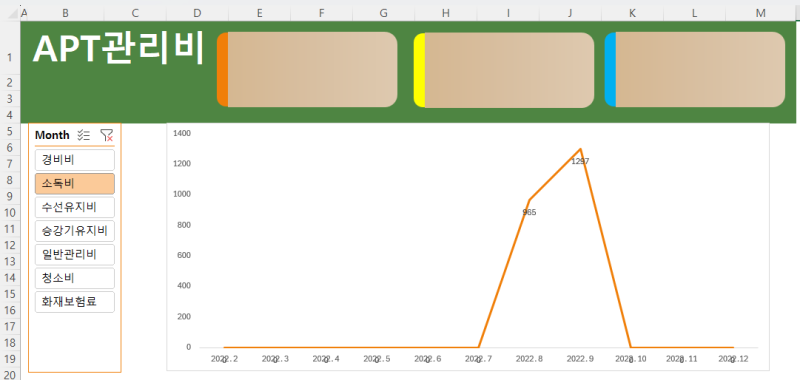
앞선 글에서 엑셀의 피벗 기능을 사용하여 반응형 테이블 및 반응형 차트를 생성하는 방법을 소개한 바 있었다. (https://blog.naver.com/mythee1/223363279701) 엑셀 피벗으로 반응형 테이블/차트 만들기 엑셀은 피벗(Pivot)이라는 아주 유용한 기능을 제공하는데, 이를 이용하면 다음과 같이 버튼(슬라이서)을 … blog.naver.com 이렇게 피벗에 대한 기본적 사용법을 익히게 되면 이를 활용하여 좀 더 보기 좋은 형태로 다음과 같은 반응형 대시보드를 만들…
엑셀 피벗과 대시보드 1 – 피벗테이블과 반응형 차트 만들기

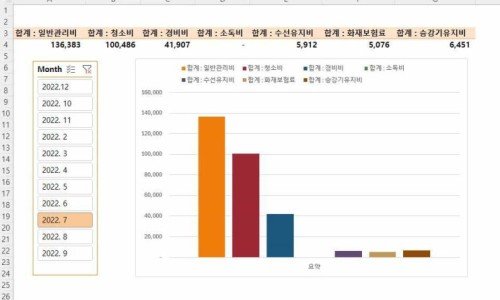
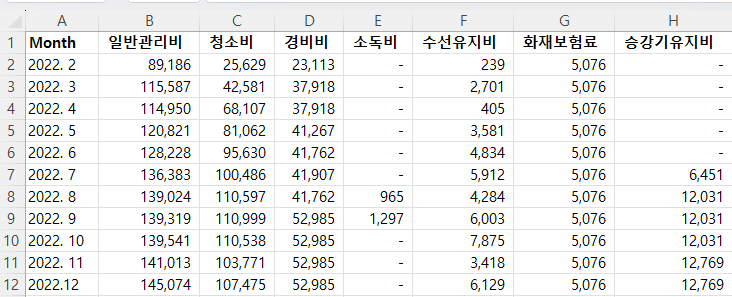
엑셀은 피벗(Pivot)이라는 아주 유용한 기능을 제공하는데, 이를 이용하면 다음과 같이 버튼(슬라이서)을 선택함에 따라 값이 달라지는 반응형 테이블과, 반응형 차트를 쉽게 만들 수 있고, 이러한 테이블과 차트들만을 보기 좋게 모아서 반응형 대시보드를 만들 수 있다. 본 글에서는 다음과 같은 APT 관리비 데이터를 피벗을 사용하여, 위에서 소개한 반응형 테이블과 반응형 차트로 만드는 과정을 소개한다. …