

지난해 여름에 구입하여 한동안 잘 사용하던 샤오미의 4K 단 초점 레이저 프로젝터가 사용 후, 4-5개월부터 화면 문제가 발생했다. 인터넷에서 찾아본 결과 비슷한 문제를 겼은 여러 사례들을 볼 수 있었는데, 정작 명확한 해결책은 찾을 수가 없었다.
이에 내가 겪었던 답답함과 문제 해결의 과정을 추후의 참조를 위해, 그리고 혹여나 비슷한 경험으로 답답해할지도 모를 사람들에게 참고가 될까 하여 여기에 정리해 둔다.
내가 겪었던 문제들은 다음과 같은 것들이었다.
– 부팅 시간이 좀 오래 걸리는 것처럼 보이거나,
– 부팅 과정에서, 처음에는 보이던 로고 화면을 볼 수 없다던가
– 또는 화면이 깨지는 문제
– 화면 색상이 이상한 상태


정식 A/S를 받고자 했으나, 국내에서는 정식 A/S업체가 없었고, 중국으로 가져가 수리하는 것도 오랫동안 가능하지 않을 것 같아, 한동안 그냥 두었다가, 직접 열어보기로 했다.
이런 시도를 하게 된 배경에는, 화면에 문제가 있더라도, 본체의 이곳저곳을 만지다 보면 다시 정상이 되기도 했던 것을 볼 때, 아마도 회로 기판이 불량이거나, 기계적 결함이라기보다는 단순히 어딘가 접촉 불량이거나, 케이블의 손상으로 신호가 새는 것 아닐까 하는 막연한 생각 때문에, 어쩌면 열었다 다시 조립하는 것만으로 개선이 될지도 몰겠다는 생각 때문이었다. 또한 한편으로는 그냥 두기엔 아깝기도 했고, 그리고 한동안 수리도 어려울 것 같은 일부 포기한 마음도 이런 막연한 시도를 부추 켰던 듯하다.
< 결과 및 파악한 2가지 원인 >
1) 케이블과 보드를 연결하는 단자 부분의 문제
– 케이스를 열고나면 다음과 같이 보드 부분에 방열 및 보호용 커버가 있다.

– 이 방열판을 제거하면 다음과 같이 나사 3개로 고정된 판이 나오는데, 나의 경우에는 이 부분을 접촉했을 때 화면에 영향이 있었다.
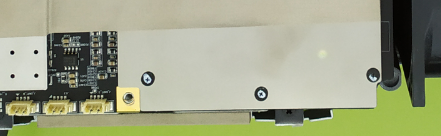
이 3개의 나사를 풀면 아래 화면과 같이 2개의 커넥터가 연결되는 부분이 나타났다. 나사를 제거하기 전 그냥 금속판으로 보였던 부분의 반대면에도 다음 2번째처럼 연결되는 커넥터가 있었다.


이 커넥터 부분을 양측 모두 청소하고, 다시 원래의 위치로 고정하고, 나사를 고정한 이후, 화면은 정상적으로 나타났다.
또한 부팅도 처음처럼 10초 정도의 짧은 시간에 이루어졌으며, 색상도 정상적이었다.
이 상태에서는 모든 게 처음의 상태처럼 정상적이었다.
2) 2번째 문제 – 케이블의 문제
앞에서 커넥터 부분을 청소한 이후, 모든 게 정상적이었으며,
케이스를 다시 조립하는 과정에서, 다음 사진처럼 거의 대부분을 조립한 상태에서까지 화면은 정상적이었다.

그러나, 마지막 남은 3mm 정도의 틈까지 눌러서 닫고 나니 다시 화면이 깨지는 문제가 발생했다.
다시 케이스를 열고 세심히 찾아보니, 다음 부분이 문제였다. 다음 사진의 검은색 선이 있는 부분 주위가 눌러지면 화면이 깨지는 것이 확인되었다. 아마도 케이스가 닫겨지는 순간에 이 부분이 눌려지는 것 같고, 이런 눌러짐이 커넥터 부분에 영향을 주는 것이 아닌가 싶다. 막상 이 글을 쓰면서 사진을 다시 보니, 해당 부분에 검은 선이 있는 것도 우연은 아닐 듯하다. (다만, 이 부분에서 그렇게 열이 많이 나는 것 같지는 않았다)

< 재조립 및 사용 계획 >
이렇게 두 가지 원인을 파악한 상태에서, 프로젝터를 정상적으로 사용하는 것은 가능해졌고, 화면이 깨졌던 원인도 파악이 되었으나, 아직까지 케이스를 완전히 재조립하지는 못한 채 다음 방안들을 생각하고 있다.
1) 케이스 내부의 돌출 부분들을 제거해서 최대한 눌리지 않게 하는 것 ==> 다음과 같이 최대한 제거 후, 조립을 시도했으나, 성공적이지 않음

2) 케이스를 되씌우되, 완전히 조립하지는 않고 사용하는 방법
==> 이것은 시도가 성공적이었다. 약 2-3mm 정도씩의 틈을 남기면 된다.
3) 케이스를 아크릴 등으로 기존보다 약간 크게 자작해서 사용하는 방법 ==> 고려 중이나, 피하고 싶다.
4) 기타 – 위의 케이블 부분에 해당하는 부분만 케이스의 내부를 최대한 긁어내거나, 또는 해당 부분만 작게 케이스를 따내고 상단부에 가공하는 법도 가능할 것 같으나, 이 경우 케이스 외관이 걱정되어 시도하기 어려울 듯하다.
< 참고 >
아무런 자료가 없었기에 시행착오를 거치면서 분해를 했는데, 혹시 이를 시도해 보고자 하는 사람을 위해, 내가 생각하는 최적의 분해 순서를 간략히 소개한다.
1. 나사 풀기
– 바닥면의 고무마개들을 핀으로 빼내고, + 형태의 드라이버로 나사들을 풀어준다. 이때 고무마개의 형태가 다양하므로(끝부분은 모양이 다름) 위치를 대강은 기억한다.
나사 중 2개는 매우 길므로, 이 나사들이 나온 곳을 기억한다. 3개의 고무 방과, 스티커 부분에는 나사가 없으므로, 이 부분을 무리해서 제거할 필요는 없다.

2. 후면 단자 풀기
– 단자 양옆의 캡을 핀 등을 이용해서 제거한 후, 2번째 사진의 노란 부분(종이 스티커임)을 +자 드라이버로 나사를 풀어준다.

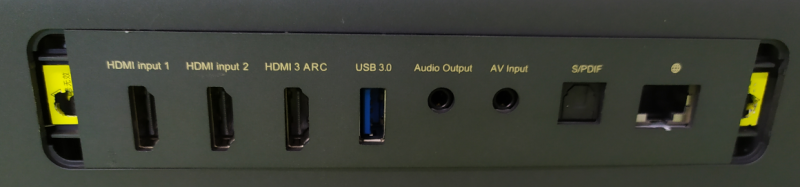
그 후, 드라이버 펜치 등을 이용해서 다음과 같은 형태의 확장 카드를 뽑아낸다.


3. 케이스 풀기
– 케이스 틈에 안 쓰는 카드 등을 이용해서 틈을 벌리되, 조금씩 4면을 돌아가면서 조금씩 조금씩 반복해서 열어준다.
4. 전면부 상단의 전원 표시 등 LED에 연결되는 커넥터를 제거해 준다.
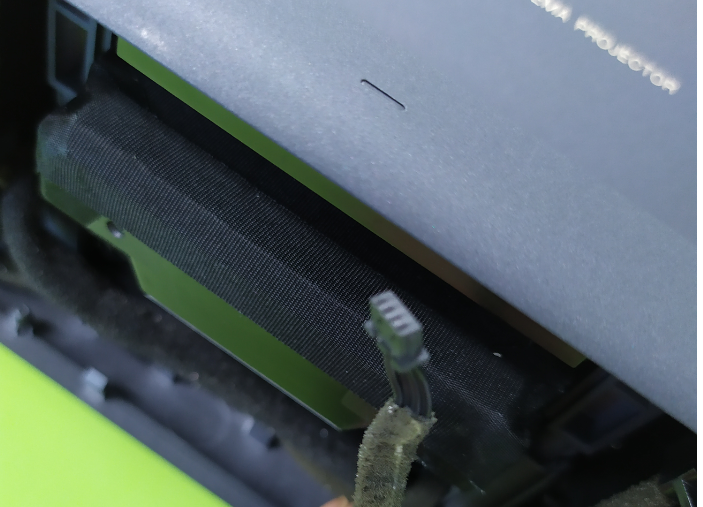
5. 케이스 상단부를 들어내면 케이스 분해 완료.
참고) 조립은 분해의 역순임