
스케치업으로 3D 모델을 작성하다 보면, 해당 모델이 실제 위치할 지형도 구현하고 싶을 때가 있다.
이럴 때 외부의 지도를 이용하여 이를 구현하는 2가지 방법을 소개한다.
그중 스케치업이 기본적으로 제공하는 Location 메뉴와 내장 지도를 이용하는 첫번째 방법을 소개한다.
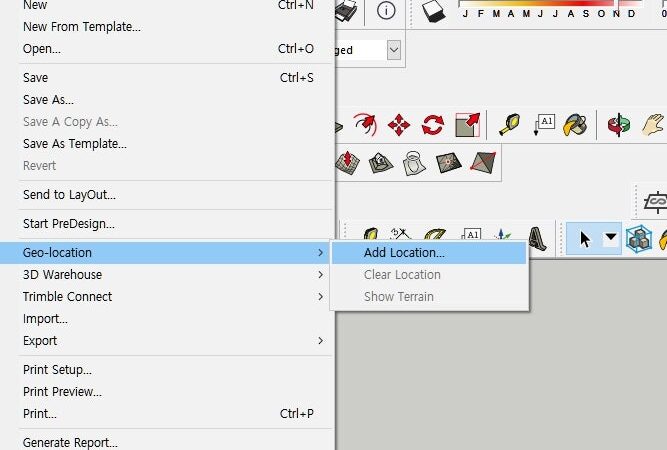
먼저 스케치업의 Location 메뉴에 들어간다. Location 메뉴는 다음처럼 상단 메뉴바의 File 메뉴를 선택한 후, Geo-Location을 선택하고, 하위 메뉴인 Add Location을 선택하는 방법이다.
(또는 상단의 Window 메뉴를 선택한 후, Model Info를 선택하고, 다시 세부 메뉴에서 Add Location을 선택할 수도 있다.)

이러면 지도 화면이 나오는데, 원하는 지역을 선택하고, 확대시켜 자신이 최종적으로 원하는 지역을 선택한다.
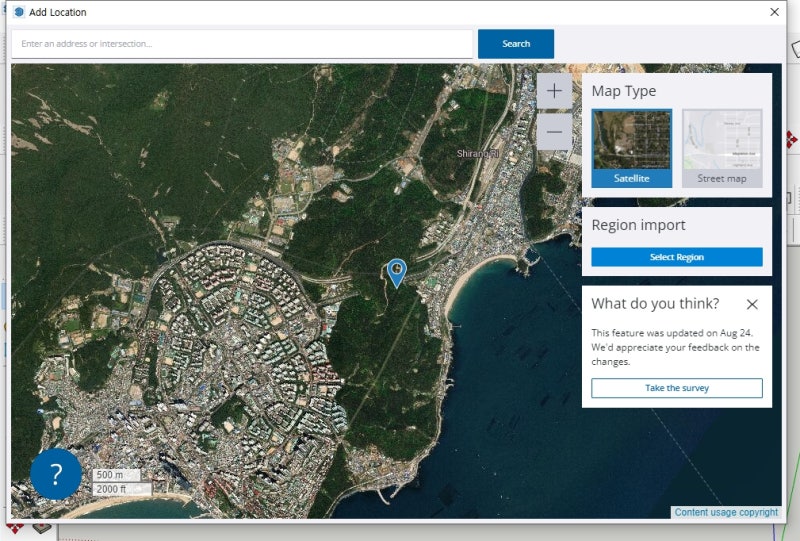
지역 선택을 마친 후, “Select Region”을 클릭하면
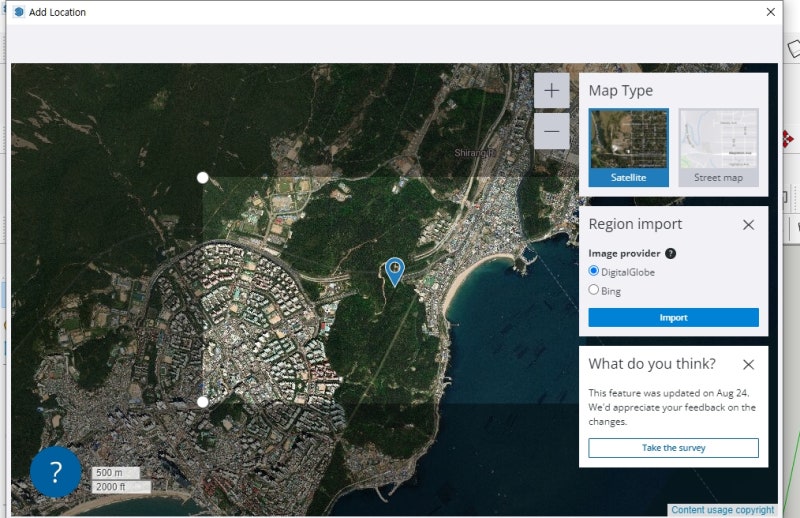
다음처럼 세부지역을 설정할 수 이;ㅆ고, 지도를 불러올 Source를 선택할 수 있는데 DigitalGlobe를 선택한 후, “Import”를 클릭한다.
그러면 다음 그림처럼 평면 형태의 지도로 선택한 지역이 불러들여진다.
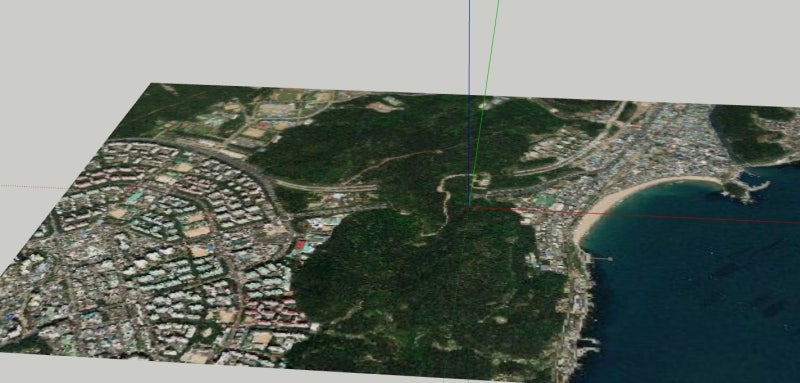
이후, 해당 지도를 선택한 상태에서 다음과 같은 스케치업의 Location Tool bar 중 오른쪽의 “Toggle Terrain”을 선택하면 3차원 지형으로 변경된다.
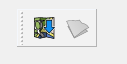
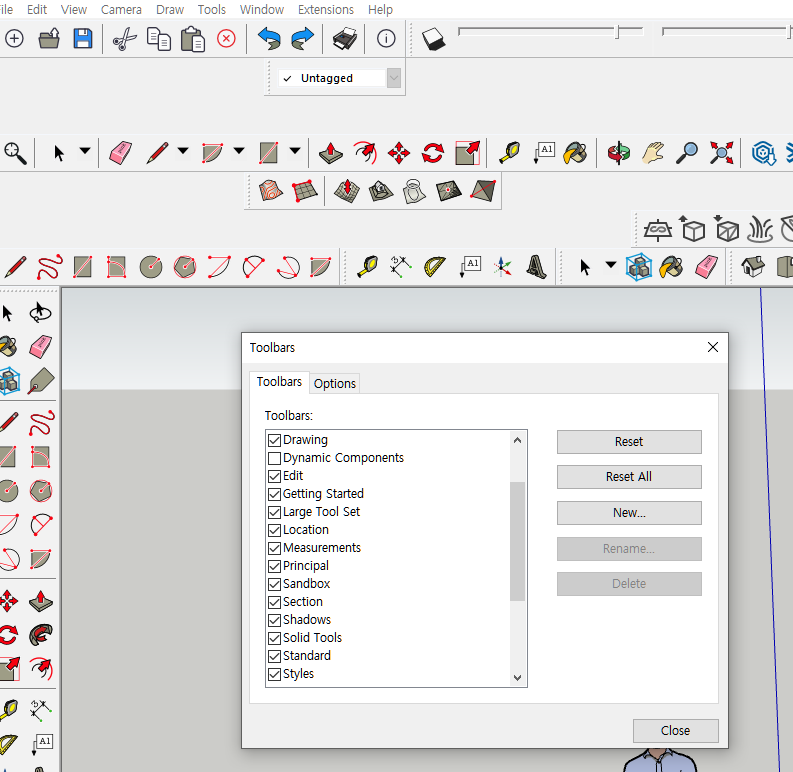
물론 이를 위해서는 스케치업 상단의 View 메뉴의 하위 메뉴인 Toolbar 메뉴에서, 다음과 같이 Location toolbar가 미리 선택되어 있어야 한다.
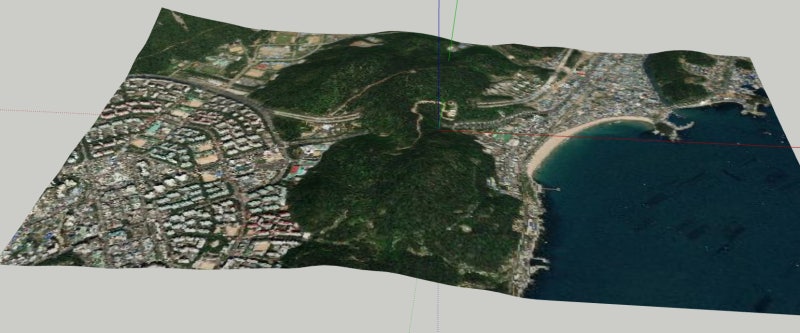
이렇게 3차원 지형으로 변경된 지도는 Lock 상태이므로, 지도를 선택하면 붉은색으로 외곽선이 표시된다.
지도를 선택 후 마우스 오른쪽 버튼을 눌러나타나는 메뉴에서 Unlock을 선택하면, 단순히 group 호된 상태가 되고 지도의 외곽선은 그룹을 나타내는 파란색으로 바뀐다.
필요하면, 다시 한번 지도를 선택하고 마우스 오른쪽 버튼을 눌러 나타나는 메뉴에서 Explode를 해서, 그룹을 풀어주는 것도 가능하다.
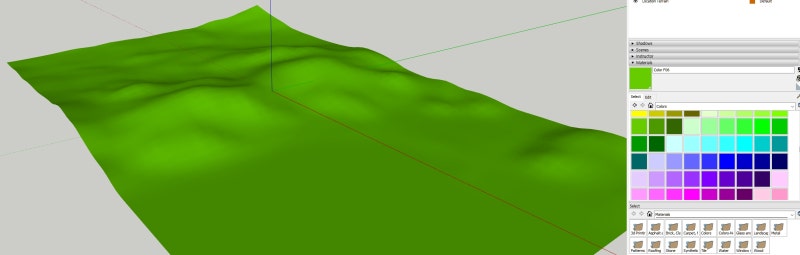
이렇게 unlock된 3차원 지도에서 표면을 단수화하기 위해, 재질 기능을 이용해 지형의 표면을 녹색으로 변경해 주었다.
이제 이렇게 확보된 3차원 지형에 원하는 모델을 배치하면 그만이다.