PC를 사용하다 보면, 자료를 백업하는 등의 목적으로 가끔씩 Disk를 복사해야 할 상황들이 있다. 대부분의 경우에는 OS에서 지원하는 복사 기능을 이용하면 되지만, PC 자체에 설치된 HDD나 SSD를 교체하는 경우처럼, 디스크의 파티션 정보나 윈도와 같은 OS까지 복사해야 하는 경우에는 이러한 방법을 사용할 수가 없다. 특히, PC의 디스크 용량이 부족해져서 더 큰 용량의 디스크로 업그레이드를 하는 경우나, 기존의 저속 HDD 를 속도가 빠른 SSD로 대체하는 업그레이드를 하려고 하는 경우에 이러한 디스크 복제는 매우 필수적인 과정이다.
이런 경우에는 통상 새로 구입한 SSD의 제조사가 공급하기도 하는 마이그레이션툴을 이용하면 매우 편리하게 복사가 가능하지만, 각 제조사에서 정품으로 판매하는 제품으로 복제하는 경우에만 지원하며, 타사의 SSD나, 자사의 제품이라도 타 제조사를 위해 OEM 용 등으로 판매되어 국내 병행 수입되는 제품들은 지원하지 않기 때문에 별도의 방법이 필요하다. 이는 국내 대형 메모리사의 제품에도 적용되는 사항이다.
이럴 때 안전하면서도, 효과적으로 사용할 수 있는 방법이 바로 Macrium Software의 Reflect라는 프로그램을 이용하는 것이다. 개인적으로 이 프로그램을 꽤 오래 사용해 왔으나, 무엇보다 안정적이고 사용하기 쉬운 측면이 장점으로 여겨진다. 또한 단순한 디스크의 복제 외에도, 정기적인 디스크 백업 목적으로도 효율적으로 사용할 수 있는데, 매번 백업 시마다 기존 백업 본과의 차이를 계산한 증감 백업 기능도 지원하기 때문에 단순한 디스크 복제 기능 외에, 정기적인 백업 목적으로도 사용 가능하다.
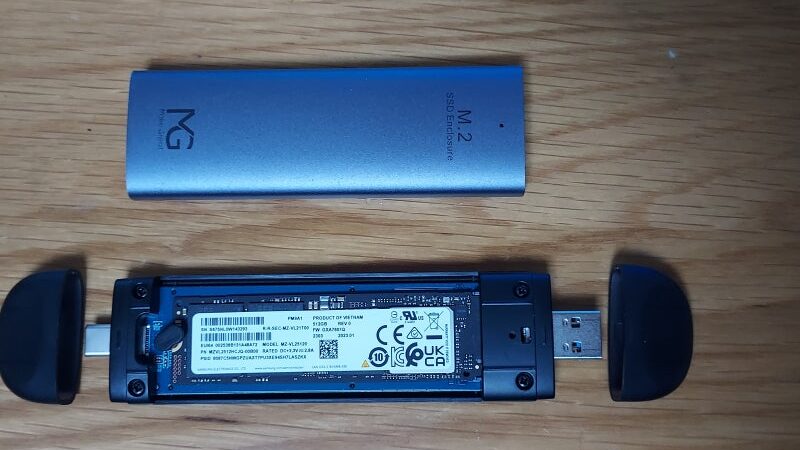
나의 경우에는 노트북에 내장된 SSD 내용을 새로 구입한 SSD에 복제한 후, 기존 SSD를 대체할 목적으로 사용하였고, M.2 SSD에 복제할 것이라서, 다음과 같은 외장형 M.2 케이스에 M.2 SSD를 설치하고 USB 3.0포트에 꼽는 방식으로 복제를 진행했다.

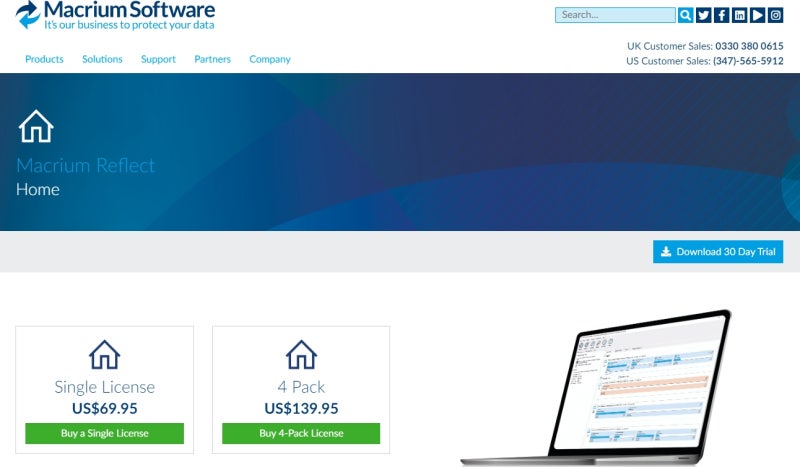
나의 경우, 마침 기존에 가지고 있던 Reflect 7 Free 버전이 이제 Upgrade 되는 바람에, 새로 설치해야 했다. Macrium 회사 페이지에서, Home 버전을 선책하고, 오른쪽에서 “30 Day Trial” 버튼을 선택하여 무료 시험판을 설치했다. 참고로, 무료 시험판 설치 및 사용에는 아무런 개인정보도 필요하지 않다.
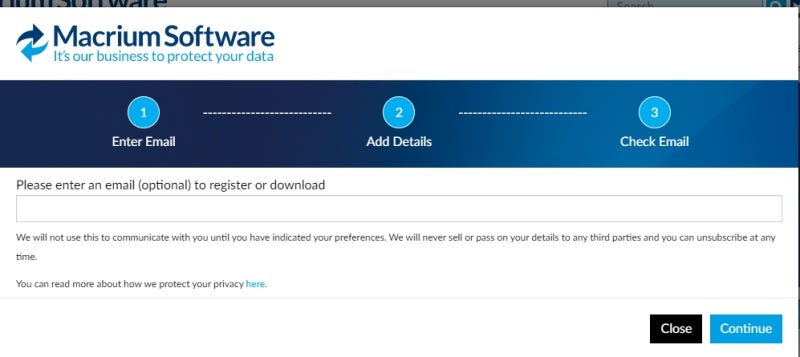
위에서 다운로드 버튼을 누르면 다음 화면이 나오는데, 그냥 아무 정보도 입력하지 않고 “Continue”를 누르면 된다. e-mail 정보는 optional이기에 넣지 않아도 사용에 아무 문제가 없다.
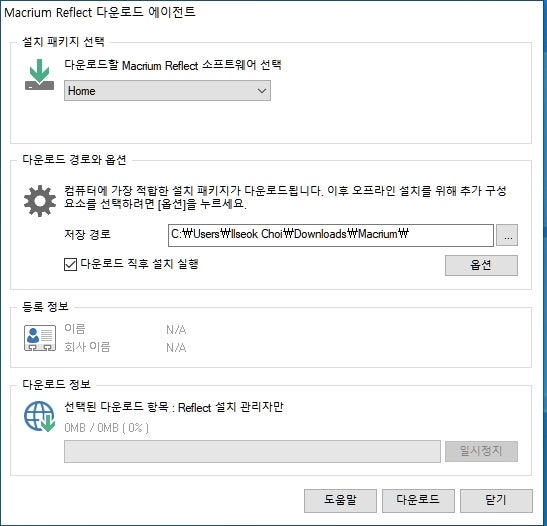
다음과 같은 다운로드 에이전트 화면이 나오는데, 그냥 “다운로드” 버튼을 누르면 된다.
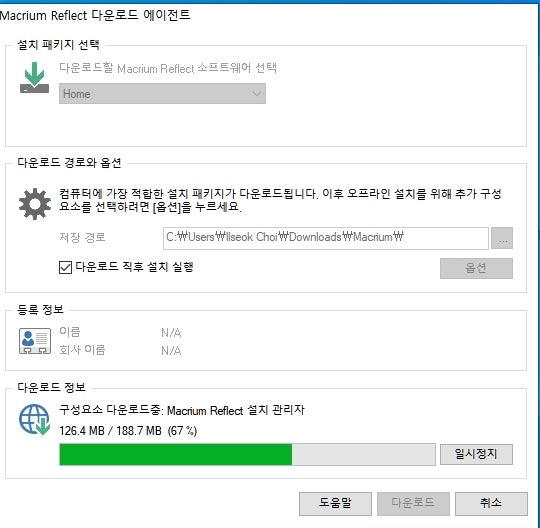
약간의 시간이 걸리면서 다운로드가 진행되며,
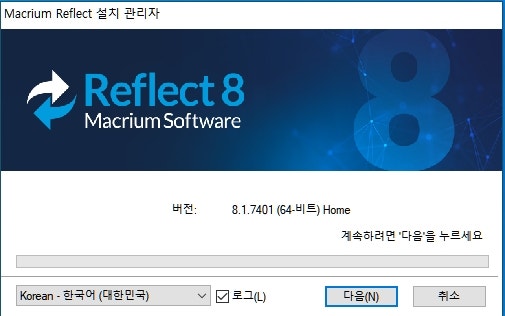
다운로드가 완료되면 다음과 같이 설치가 진행된다.
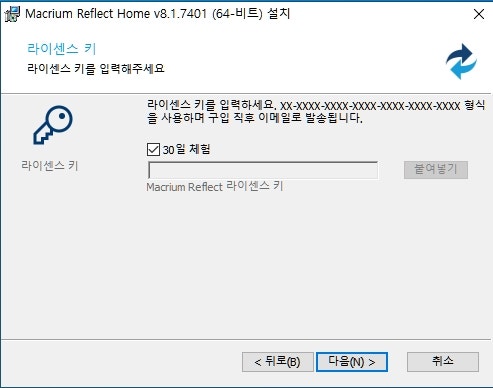
이 과정에서 라이선스 키 입력 화면이 나오나, “30일 체험” 부분을 클릭하고 “다음”을 눌러 설치를 계속한다.
설치가 완료되면, 드디어 다음과 같은 화면이 나타나는데,
윗부분 화면이 PC 내에 설치된 디스크의 정보이고, 아래쪽이 USB 포트에 꼽힌 새로운 SSD의 정보이다.
만일 아무 데이터도 없는 새 제품이면, 이 부분은 완전한 공백으로 보이게 된다.
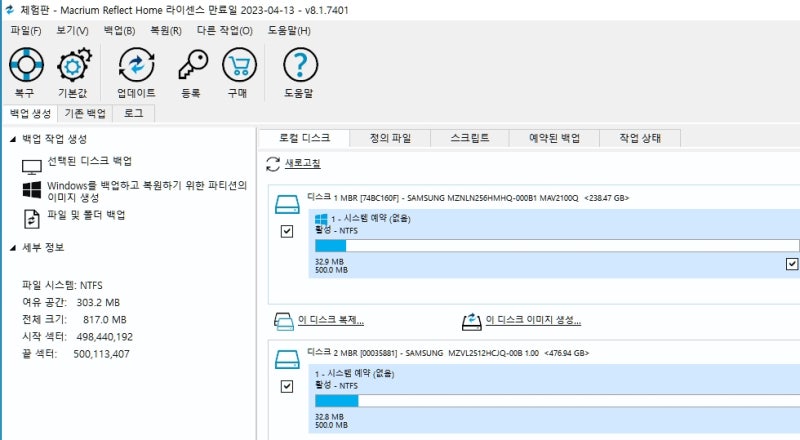
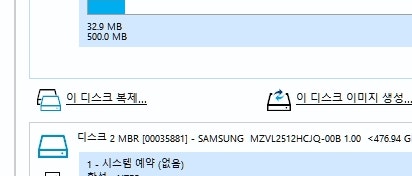
우측 가운데 부분에 있는 “이 디스크 복제..” 부분을 누르면 디스크의 복제 과정이 시작된다.
만일 오른쪽에 있는 “디스크 이미지 생성…”을 누르면 기존 디스크의 상태를 하나의 이미지 파일로 만들어 추후 복구에 활용할 수도 있다.
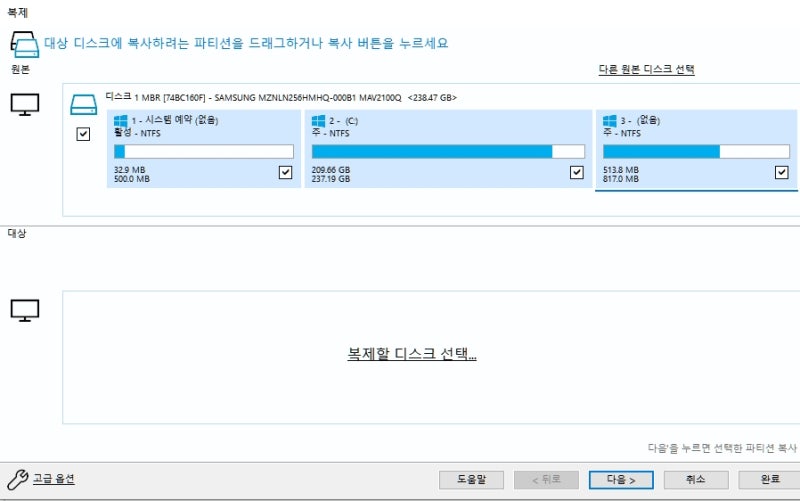
디스크 복사를 진행하면, 다음과 같이 Target disk를 지정하는 메뉴가 나오며
복사된 정보가 새롭게 저장될 디스크를 지정해 주면
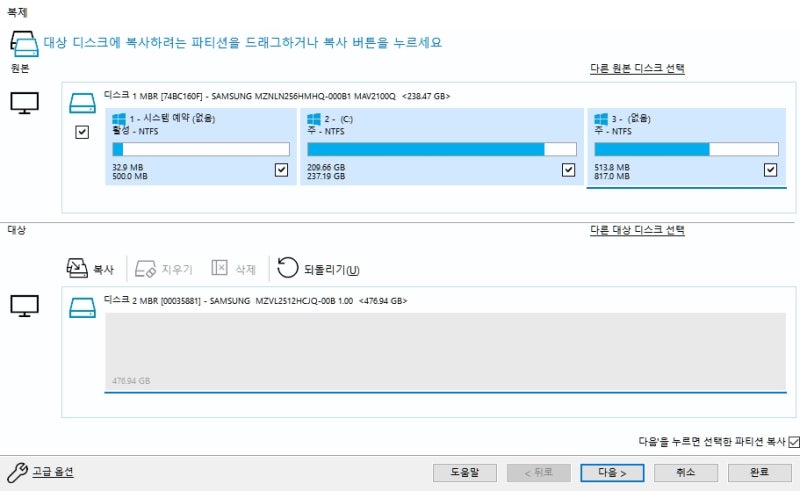
다음과 같이 복사 과정이 진행된다.
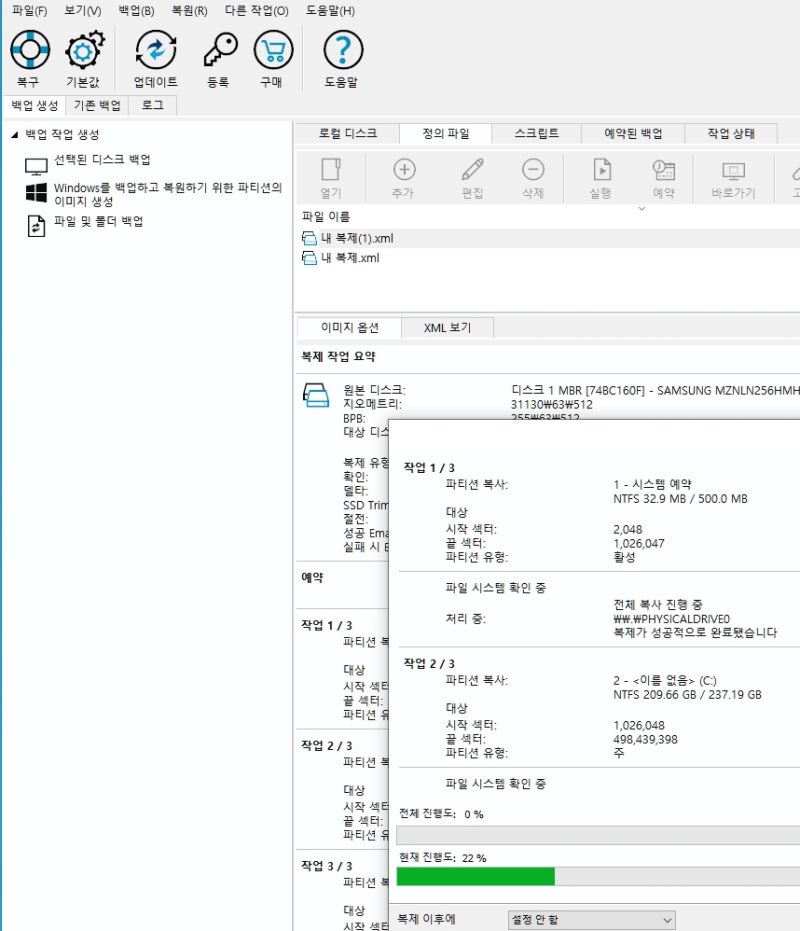
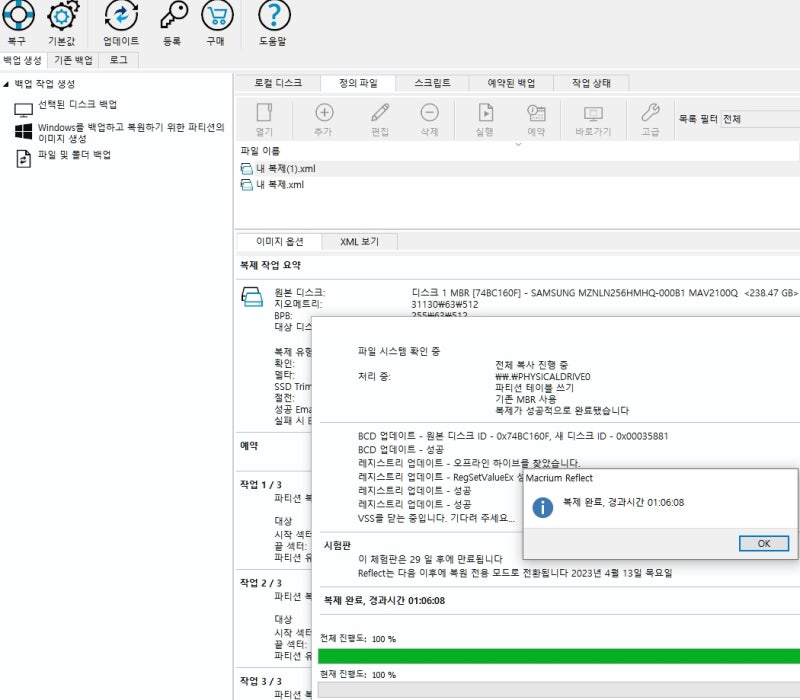
이 상태로, 기다리다 보면, 디스크 파티션 정보와, OS 정보까지 모두 포함한 디스크의 완전한 복제가 완료된다. 소요되는 시간은 기존 디스크에 포함된 정보의 양과, 사용하는 포트에 따라서 달라지는데, 256GB SSD를 USB3.0 포트를 이용하여 복제하는 데는 대략 1시간 남짓 소요되었다. 디스크 복제 기간중에는 PC는 전원어댑터를 연결한 상태로 사용하고, 가급적 건드리지 않는 것이 좋다.