
은 라즈베리파이와 리눅스를 처음으로 사용하는 입장에서 라즈베리파이의 터미날 명령을 사용하는 과정에서 자주 접하게 될 기본적인 명령어들을 정리해 보았다.
1. 라즈베리 파이 프로그램들을 최신 상태로 유지시켜주는 명령
다음 두 개의 명령어를 사용한다. 이 두 명령어는 매우 자주 사용하게 된다.
sudo apt-get update sudo apt-get upgrade 이 두 개의 명령어 대신 다음의 명령어를 사용할 수도 있다. 특히 o/s 버전이 대폭 수정 되는 등의 경우 필요하다. sudo apt full-upgrade |
dpkg는 패키지를 관리해 주는 시스템 프로그램으로 기본적으로 설치된다.
간혹 사용자 권한이 없다고 하는 경우에는 SUDO dpkg 명령 형태로 사용하면 된다.
dpkg는 다음 명령을 이용하여 설치된 패키지의 관리 및 복구 등의 용도로도 사용이 가능하다.
dpkg --configure -a sudo dpkg --configure -a |
이 명령이 실행되면, 다음과 같은 화면이 나오며,
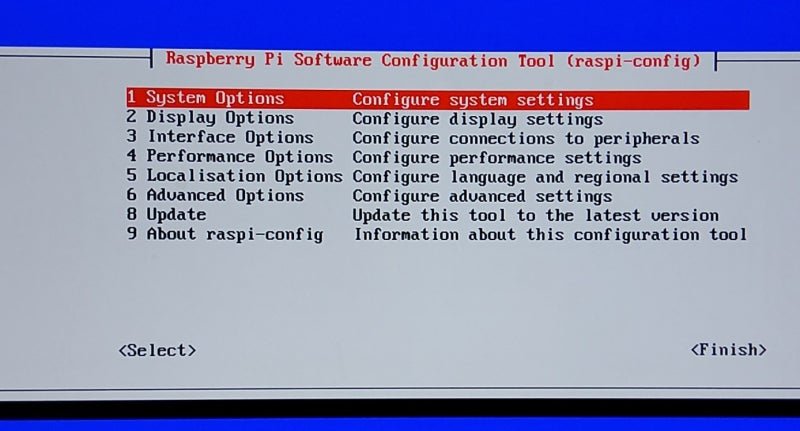
각각의 항목별로 세부 메뉴가 있어, 라즈베리파이의 세부 설정을 조절할수 있다.
예를 들어 WiFI 설정은 위의 화면에서 1번 System Option을 선택한 후, 다음 화면에서 나타나는 부속 메뉴에서 S1 부분을 선택하여 설정할 수 있다.

4. IP 주소 확인
라즈베리파이를 사용하다 보면 네트워크 상에서, 라즈베리가 사용중인 IP주소를 확인해야 할 경우가 많다.
이때 사용하는 명령이 다음 ifconfig이다.
ifconfig |
특정 패키지 삭제 sudo apt-get remove '패키지 이름' sudo apt-get --purge '패키지 이름' (설정 정보까지 삭제하는 경우) |
만일 대개의 경우 scrot 기능이 기설치되나, 혹시 scrot package가 설치되어 있지 않다면, 이를 설치해야 할 수도 있는데, sudo apt-get install scrot 명령으로 설치하면 된다.
7. 디렉터리(=폴더) 관련 명령
라즈베리파이에서 사용하는 디렉터리 관련 명령어들은 오래전 DOS(Disk Doperating System) 시절의 directory 관련 명령어들과 매우 유사하다.
디렉터리 내용 보기 명령어로는 li (=list에 해당)와 dir이 있다. pwd 현재 위치한 디렉터리 위치를 보여준다. ls 디렉터리 내의 내용을 보여준다. ls -l 디렉터리 내용을 마치 윈도 PC에서 자세히 보기처럼 파일 크기 등까지 보여준다. ls -a 디렉터리 내 숨겨진 파일이나, 숨겨진 폴더들까지 모두 보여준다. dir ls와 유사하게 디렉터리 내 파일들을 보여준다. |
디렉터리 간의 이동 방법 또한 DOS 명령어와 동일하다.
디렉터리 이동 pwd 현재 위치한 디렉터리 위치를 보여준다. cd .. 한 단계 상위 디렉터리로 이동시켜준다 cd subdirectory 하위 디렉터리로 이동시켜준다 cd /home Home 디렉터리로 이동시켜 준다. (디스크에서 사용자 정보 바로 위 단계) cd / 최상위 디렉터리로 이동시켜준다. (디스크의 가장 최상단 root 디렉토리) |
파일 내용 보기 cat 파일명 해당 파일의 내용을 화면에 출력해 준다. head 파일명 해당 파일의 앞부분 10줄을 보여준다. tail 파일명 해당 파일의 끝부분 10줄을 보여준다. |
10. 파일 편집 명령
라즈베리파이에는 nano라는 간단한 기능의 기본 Text 편집기가 내장되어 있다.
sudo nano 파일 이름 해당 파일을 열어 편집한다. 대개의 경우 쓰기권한 때문에 sudo와 함께 사용함 |
12. 인쇄관련 - CUPS 설치 관련 명령
라즈베리 파이에서 프린터를 사용하기 위해서는 CUPS라는 패키지를 설치해야 한다. 라즈베리 파이는 CUPS라는 체계를 이용하여 연결된 프린터들을 관리하도록 하고, 이 CUPS에 자신의 프린터를 등록해 사용하는 방식이다. 따라서 CUPS 설치는 필수적이다.
다음 명령어를 사용하면 된다.
sudo apt-get install cups |
주) 사용자 이름을 변경해야 하므로, 만일 자신이 라즈베리 파이를 처음 설치할 때 지정한 사용자 이름이 kongyi라면, sudo usermod -a -g lpadmin kongyi라고 입력해야 한다.
혹시, CUPS 상태가 이상하다고 판단되어 재시동하려는 경우, 다음 재시동 명령을 사용할 수 있다.
CUPS 재시동 명령 cups restart service |
14. 기타 터미널 관련 명령
위에서 소개되지 않았지만 참고할 만한 기타 터미널 사용 관련 명령어 들이다.
date 시스템의 날자 및 시간 확인 hostname 시스템의 Host 사용자 이름을 보여줌 passwd 시스템의 사용자 비밀번호 변경 free -h 메모리 정보 확인 df -h 디스크 사용 정보 cat /proc/cpuinfo cpu 정보 cat /proc/version OS 버전 정보 history 터미널에서 입력하면 자신이 입력한 명령들의 목록을 보여준다. clear 터미널 화면의 커서 윗부분을 깨끗하게 정리해 줌 Ctrl + C 작업 중단 명령 Exit 더 이상 터미널 사용이 필요 없을 때 입력하면, 자동으로 터미널이 닫힌다. 키보드 위/아래 방향키 이전에 입력한 명령들을 나씩 보여주고 재실행 할 수 있게 해준다. |
16. 종료 명령 - Shutdown
라즈베리 파이 본체의 사용을 종료해준다.
명령 입력후 혹시 모를 취소 가능성을 고려하여, 실제 라즈베리파이가 꺼질때까지 약간(1-2분 정도) 의 대기시간이 있다.
sudo shutdown |
17. Help 명령
사용 가능한 명령어 목록을 알고 싶을 때 사용한다.
help |
18. Firmware 명령
라즈베리파이가 동작이 원활하지 않다든가, 라즈베리파이 재단으로부터 펌웨어 수정 공지가 있을때 사용하는 명령으로, 다음 2개의 명령을 차례대로 입력하여 firmware를 upgrade할수 잇다.
(단, 통상적인 upgrade 과정에서 일상적으로 사용하는 것이 아니고, 아주 특별한 상황에서만 사용해야 한다.)
sudo rpi-update sudo reboot |