
아마도 NAS를 사용하는 가장 본연의 목적은 파일의 저장과 백업, 그리고 이렇게 저장된 파일을 잘 활용할 수 있게 해주는 것일 텐데, 특히 사진이나, 음악파일, 영화, 동영상 같은 미디어 데이터 들의 경우, 참고할 만한 각종 부가적인 정보에 따라, 보관 중인 파일들을 적절히 분류해 주고, 보다 편리하게 저장된 파일을 활용할 수 있게 해주는 것이 중요한데, 이러한 기능을 수행하는 프로그램을 미디어 서버라고 한다. 즉 미디어 서버 프로그램에는 파일들을 재생해 주는 기능과, 각종 인덱싱 기능이 중요하다고 할 수 있다.
OMV6는 이러한 음악이나 동영상 데이터를 연관된 기기로 재생해 주는 미디어 서버로서의 기능을 위해 다양한 프로토콜의 미디어 서버 프로그램을 제공한다. OMV(openmediavault)는 여러 전자기기 제조사들이 연합하여 만들어 호환성이 높은 업계표준 DLNA 프로토콜을 기본 플러그인으로 지원하고 있다.
본 글에서는 DLNA 서버 사용 방법을 소개한다.
1. 플러그인 설치
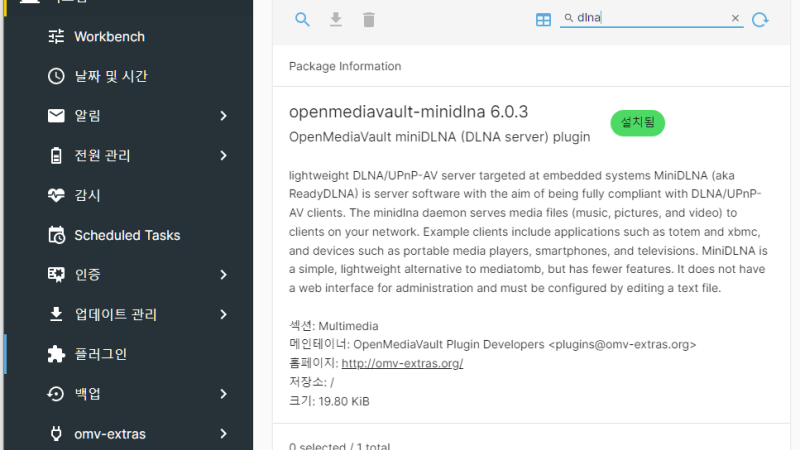
– OMV의 시스템 메뉴에서 플러그인을 간 후, 다음 DLNA 플러그인을 찾아 설치한다.

2. DLNA 서버 만들기
– 플러그인 설치를 마치면 서비스 메뉴에서 설정 화면에 들어가
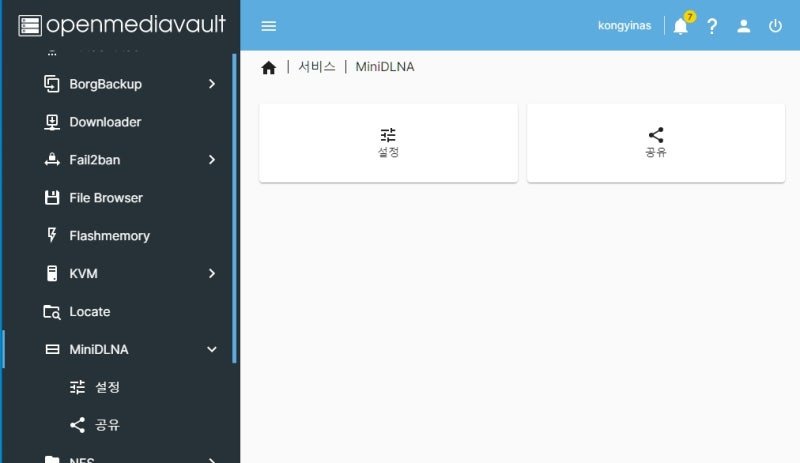
+ 버튼을 이용하여 DLNA 서버를 생성한다.
생성 과정에서 다음과 같이 적용할 DLNA 규격 수준을 정하게 되는데, 이 부분에 특별한 지식이나, 요구사항이 없다면 그냥 기본값으로 두어도 된다.

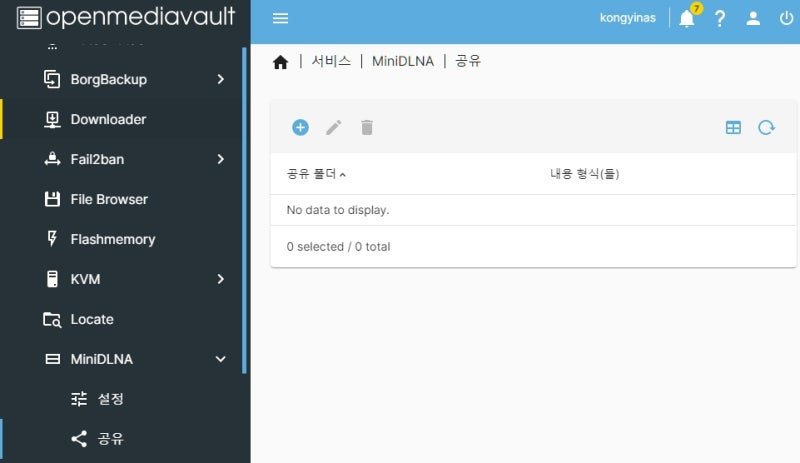
저장 후, DLNA의 “공유” 부분으로 이동해서, 실제 미디어 데이터를 저장해 둘 공유 폴더를 지정해 준다.
(본 예에서는 MovieDLNA라는 이름을 가진 공유 폴더를 데이터 저장용 폴더로 지정했다.)
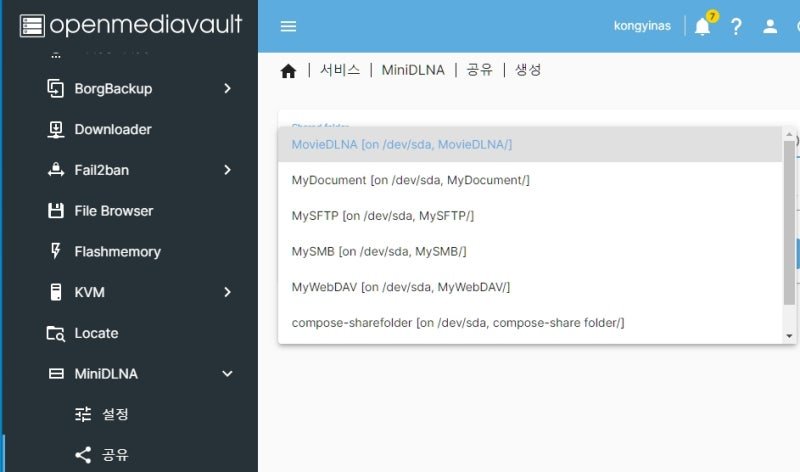
다음에 매체의 형태를 질문해 오는데, 그냥 “모든 매체”로 지정하면 된다.

저장을 마치면 서버 생성이 완료된다. 접속하는 PC 환경에서 네트워크 상황을 살펴보면 다음과 같이 DLNA 서버가 생성된 것을 확인할 수가 있다.

3. 서버에 미디어 데이터 저장하기
서버로 활용하려면, 서버 생성 단계에서 지정해 준 공유 폴더에 미디어 데이터들을 넣어주어야 한다.
이를 위해서, SFTP를 이용하여 DLNA 서버용으로 지정해 둔 폴더를 열고, 다음과 같이 미디어 파일들을 복사해 넣어주었다. (참고 – DLNA 서버를 열고 복사하는 방식으로는 데이터를 복사해 넣을 수 없다. 해당 폴더에 접근 권한이 있는 별도의 프로그램으로 데이터를 복사해 넣되, 해당 폴더에 대한 접근 권한만 부여한다면 SMB, SFTP, Webdav 중 원하는 아무것이나 사용해도 무방하다.)
원하는 경우 파일들을 Subfolder 등에 분류하여 보관해도 되나, 다음과 같이 한곳에 몰아넣어도 된다.

4. DLNA 서 버 활용하기
먼저 DLNA 서버를 처음 열면 다음과 같이 미디어 종류별로 subfolder들이 보인다.

먼저 사진과 관련된 “pictures” 폴더를 열면, 다시 다음과 같이 촬영에 사용된 카메라들 별로 분류한 결과를 보거나, 아니면 날자별로 볼 수 있는데,

카메라별 폴더를 선택하면 다음과 같이 촬영에 사용된 기기명이 나오고, 그 둥 하나를 택해 들어가면 다시 날자별로, 사진들이 분류되는 방식이다.


반면 “Recently Added”를 선택하면 다음과 같이 최근에 추가된 사진들을 주르륵 나열된 형식으로 볼 수도 있다.
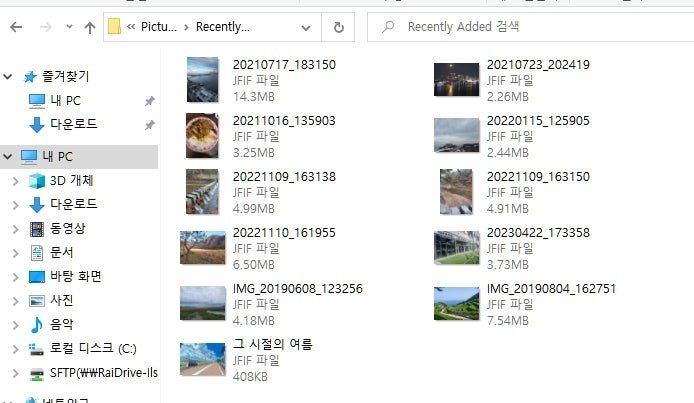
한편 음악의 경우에는
– DLNA 폴더를 열고 Music 폴더로 들어가면 다음과 같이 어떤 기준으로 음악 자료들을 분류할지를 선택할 수 있다. 앨범이나, 음악가, 음악 장르, 연주자 등의 형태로 구분해서 분류된 결과를 볼 수 있는 것이다.
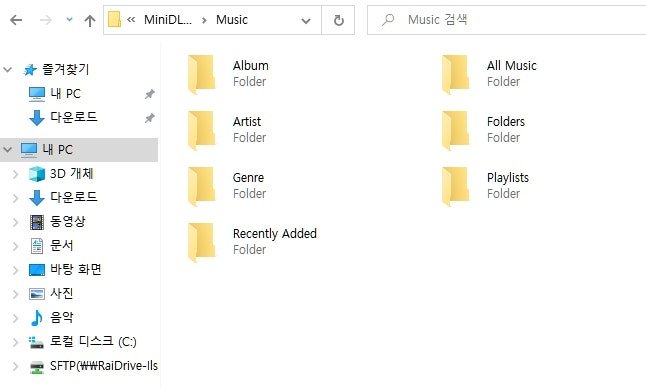
만일 artist를 선택하면, 다음과 같이 공유 폴더에 들어있는 음악 데이터 중의 artist들을 구분해서 그룹화시켜 보여주는 방식이다. Artist 대신 만일 장르를 택했다면 클래식이나 팝 등의 형태로 구분되는 방식이다.
즉, 이들 subfolder들은 동일한 음악 파일들을 각 폴더별로 주어진 기준에 따라 서로 다른 형태로 보여주는 일종의 필터 또는 안내자 같은 역할을 해주는 것이다.

만일 이런 방식이 번거로운 경우, 그냥 “All Music”을 선택하면 다음과 같이 모든 음악을 한 번에 나열시켜 볼 수도 있다.
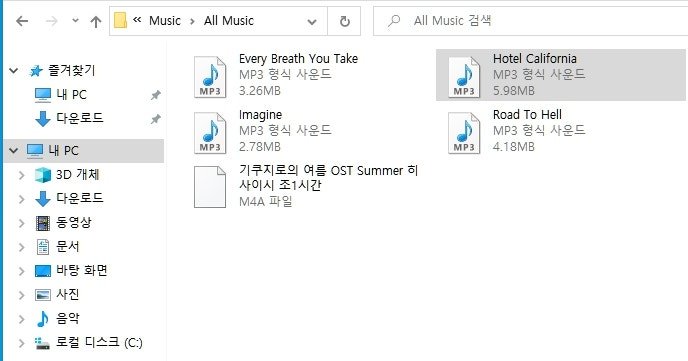
한편 Video의 경우는 다음과 같이 상대적으로 단순한 폴더 구조를 가지는 편이다.

폴더를 열면 비디오들이 나열되는데, 이중 자신이 재생할 것을 선택하면 재생되는 방식이다.

재생은 네트워크 속도에 영향을 받는 것이기는 하나, full HD 수준의 동영상인 경우, 별다른 지체 없이 잘 play 되었고, 반면 4k 영상은 초기 영상이 나올 때까지 조금 시간이 걸렸다.


이렇게, 라즈베리 파이에 설치한 OMV6 NAS에서 DLNA 서버를 구현하는 방법과, 이를 사용하는 방법을 살펴보았다.
참고사항)
OMV6는 업계 표준인 DLNA 프로토콜 외에도, Apple 사에서 개발한 여러 미디어 전송 프로토콜도 지원한다. 가장 대표적인 것으로는 AirPlay 프로토콜을 지원하는 shairport 플러그인을 기본 플러그인으로 지원한다. 만일 애플에서 출시된 기기들을 주로 사용하는 경우에는 DLNA 외에 이 플러그인을 설치하여 사용하면 된다.

애플사에서는 iTunes에서의 디지털 음악파일의 전송을 위해 DAAP(Digital Audio Access Protocol)을 개발하였는데, 이후 비디오 데이터의 스트리밍을 위해 2004년경 비디오까지 함께 지원되는 Airtunes라는 프로토콜을 출시되었다가 다시 Airplay라는 이름으로 변경되었으며, Airplay 방식은 애플 기기 간에는 사용이 쉽고 성능도 좋으나, 초기에는 자사 제품 간에만 사용되었으며, Airplay2로 변경되면서 타사 기기들에도 인증을 주면서 타사 기기와의 호환성이 개선되는 것으로 알려져 있다.
OMV6는 Airplay 외에도 OMV에서는 Apple 기기가 아니면서도 DAAP 프로토콜 지원에 사용되는 플러그인으로 Owntone 플러그인(과거 이름이 forked-daapd)을 지원하기도 한다.