
앞선 2개의 글에서 라즈베리파이에, moOde Player를 설치하는 방법과, 주요 설정 항목들을 설정하는 방법에 대해 자세히 소개했다. 해당 내용에 대해서는 각각 다음 링크들로 연결되는 이전 글들을 참조하기 바란다.
https://kongyine.com/223097882830
https://kongyine.com/223100253008
본 글에서는 실제로 moOde player가 설치된 라즈베리파이에 음악파일을 넣는 방법과, 또는 음악자료들이 모여있는 외부 NAS를 연결하는 방법, 그리고 이를 재생 방법 및 실제 사용후기를 소개한다.
1. SMB로 sd카드에 음악 파일 복사하여 넣기
먼저 자신이 가지고 있는 음악 파일 일부를 SD카드로 옮겨보기로 한다.
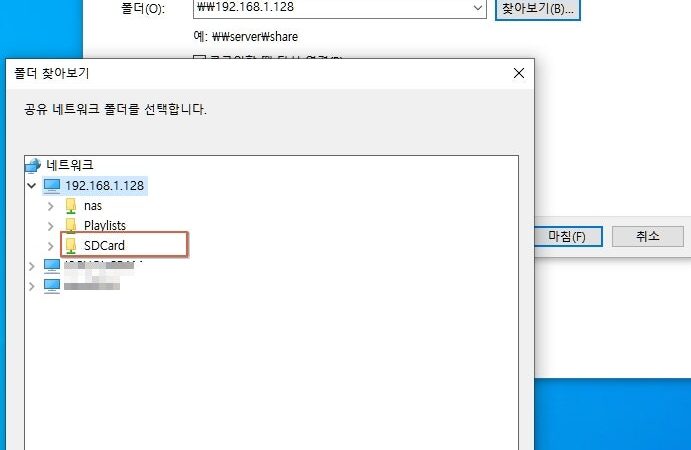
위의 System 설정에서 SMB 설정을 해 준 (그리고 재부팅을 해준) 상태라면, 다음과 같이 같은 네트워크에 접속한 다른 PC에서 moode player를 네트워크 드라이브로 연결한다. PC에서 SMV가 검색되지 않으면 다음처럼 moode player의 IP 주소를 이용해 연결한다.
그러면 다음 화면의 아랫부분처럼

여기서 SD 카드를 열고, 다음과 같이 자신의 음악 파일들을 이곳으로 복사한다.
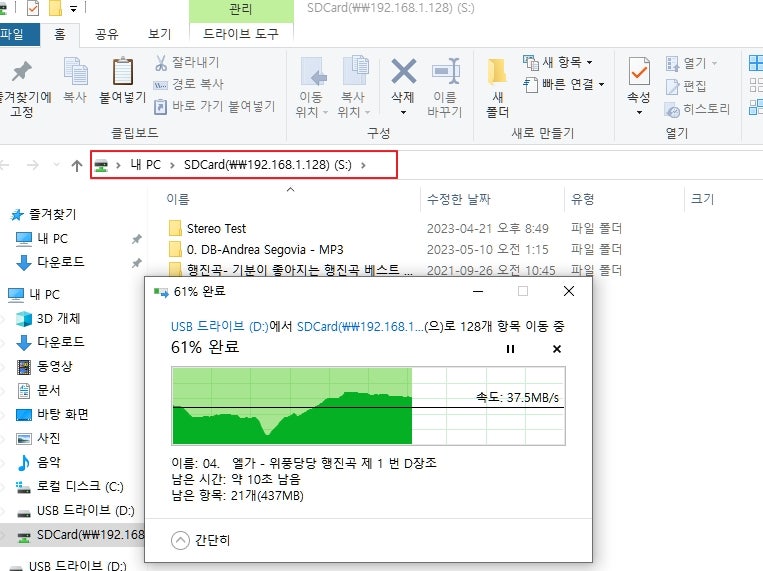
이렇게 하면 굳이 외부 장치를 연결하지 않고도, 음악 파일 Data를 moode player가 운영되는 SD카드에 담아서 끊김 없이 사용할 수 있다.
2. 음악 파일이 있는 외부 NAS를 SMB로 연결하기
또한, 자신이 외부 NAS 등에 보유한 음악 데이터파일들은 Library xoqdml Music Source 메뉴에서 Create를 누르면
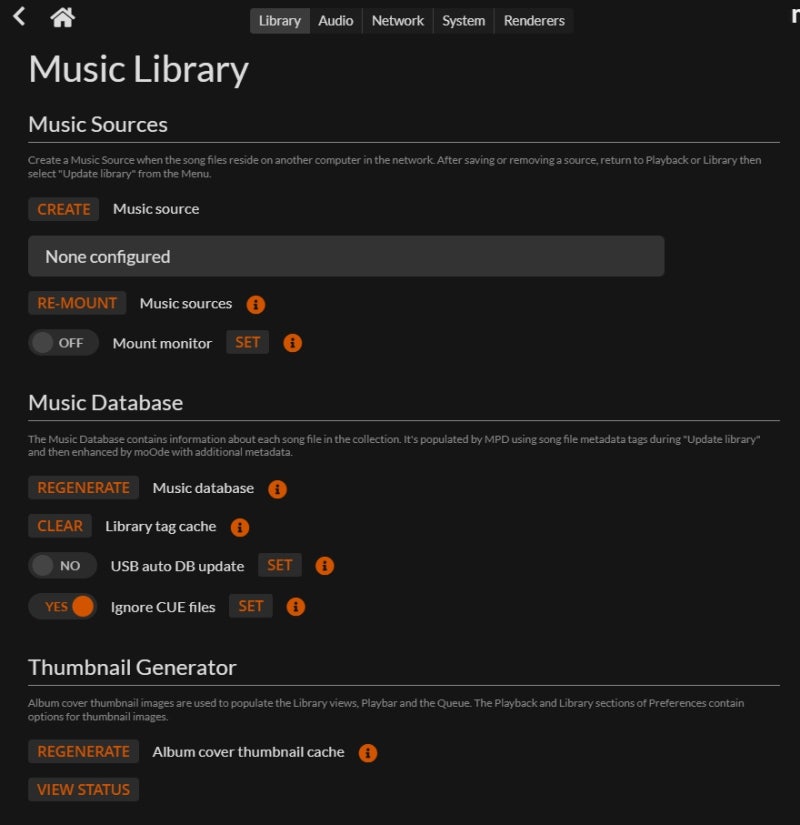
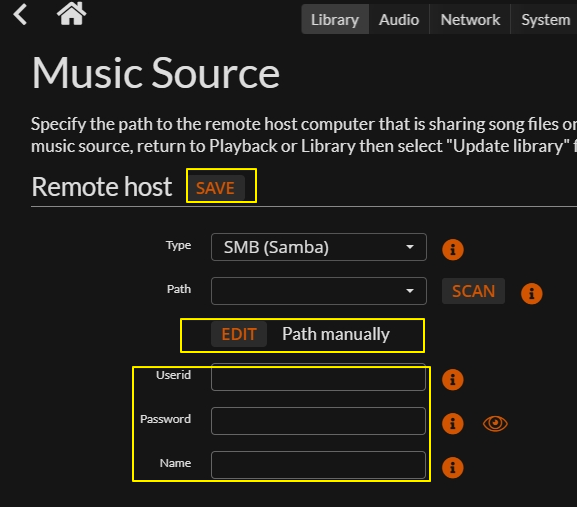
다음과 같이 동일한 네트워크상에 있는 NAS를 연결할 수 있는 화면이 나오는데, SMB를 사용하여 연결하게 된다. 동일한 네트워크에 있는 NAS만 연결이 가능하며, 사용 가능한 접속방식은 SMB만 가능하다.
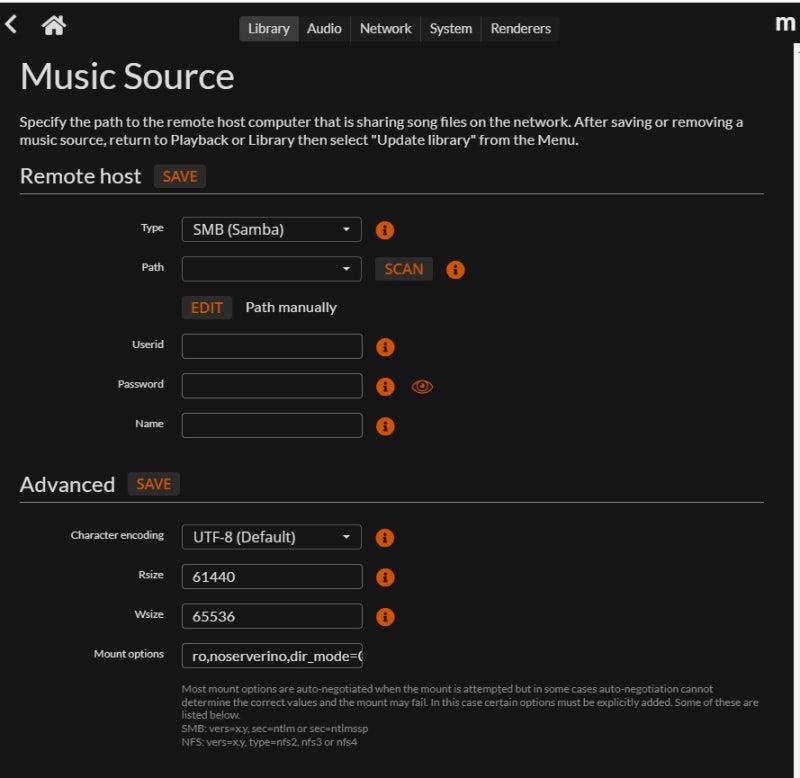
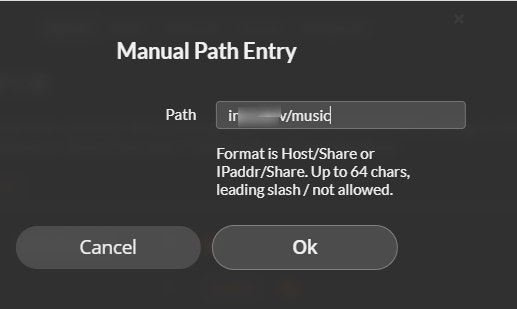
위의 화면에서 “Edit (Path Manually)”를 누르면, 자신의 네트워크에 있는 NAS의 이름을 입력할 수 있는 화면이 나오고, 여기에 경로명을 넣어준다. 만일 NAS의 이름이 kongyi이고, 음악파일이 담긴 폴더가 music라면 “kongyi/music”라고 넣어주면 된다. 한 가지 기억할 것은 moode player에서는 외부 NAS를 연결 시 NAS의 이름을 지정할 때 “/”로 시작하지 못하게 되어 있어 이를 생략한 채로 경로명을 적어야 한다.
그리고, 이 NAS에 접속을 하기 위한 ID와 접속 password를 넣어주어야 하며, 내가 이 NAS를 moode player 내에서 어떻게 이름을 사용할지도 마지막 칸에 반드시 넣어주어야 한다.
그리고 저장을 위해 “Save 버튼을 눌러준다.
그러면 다음과 같이 내가 등록한 NAS가 음악 소스의 하나로 등록이 완료된다.
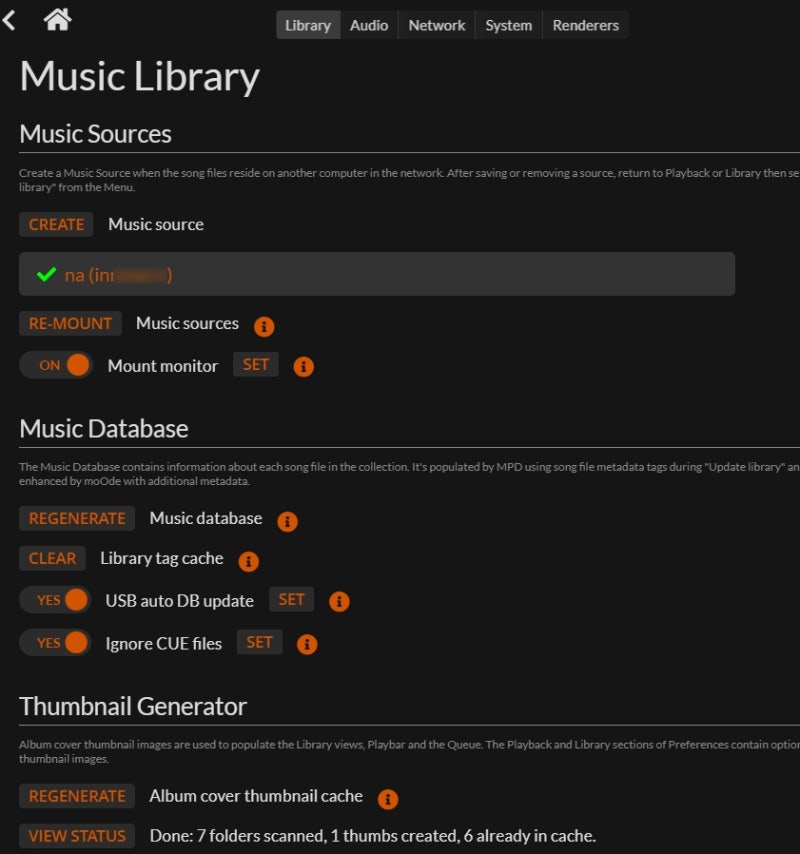
이런 방식으로, 자신이 네트워크상 보유한 NAS를 SMB로 연결하여, 음악 Source로 사용할 수 있다.
당연하게도 NAS의 SMB로 연결된 폴더에 음악을 추가하면, moode player에서 목록을 불 수도 있고, 재생도 가능해진다.
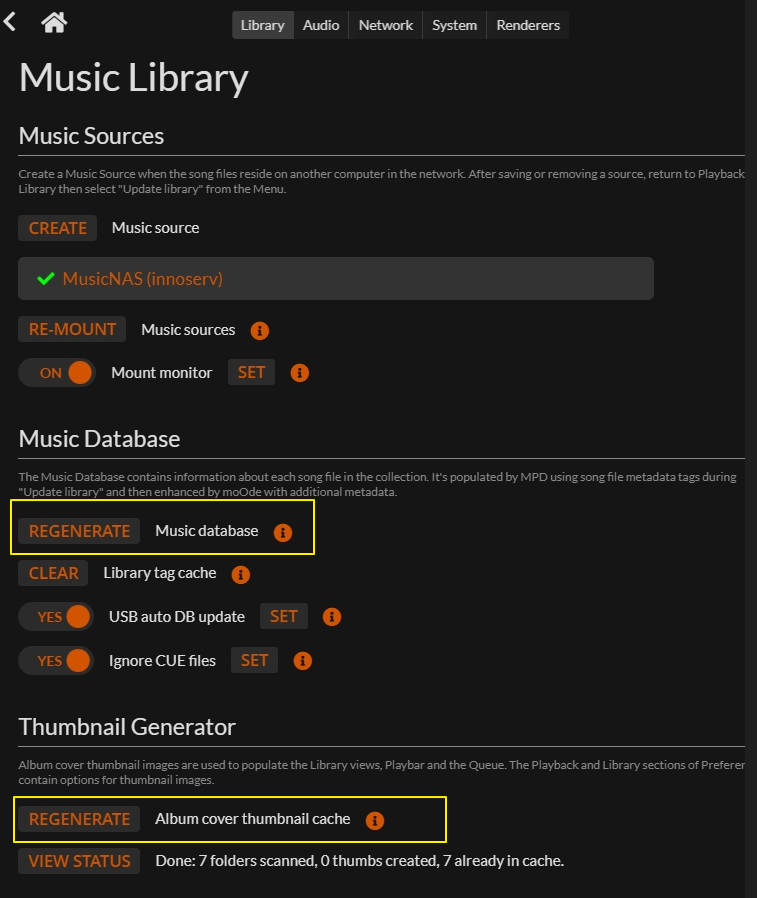
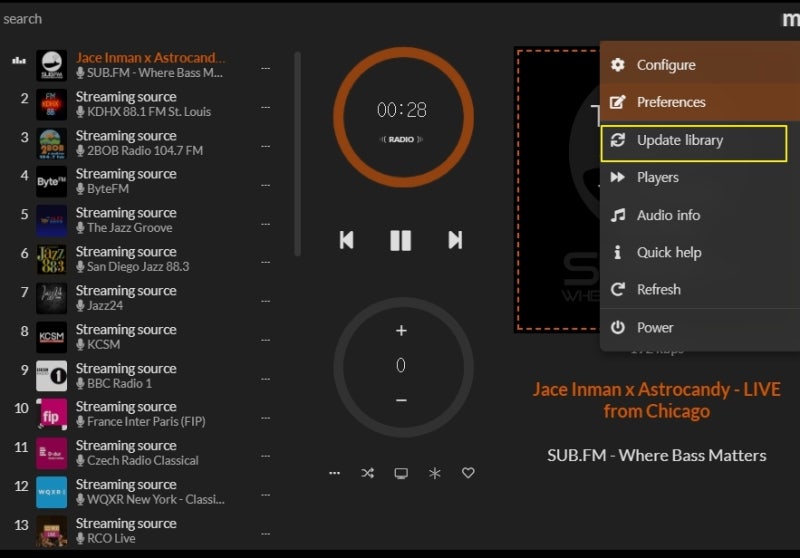
이렇게 음악파일이 추가되거나, 외부 장치들이 새로 연결되는 경우 다음과 같이 Music Database와 섬네일 DB는 재가동시켜주고, Library 화면에서 다음과 같이 “Update Library” 명령을 실행해 준다.
3. 음악 듣기
다음과 같은 초기 화면에 적혀 있듯이, 로고 부분을 클릭하면 음악 라이브러리로 들어가게 된다.
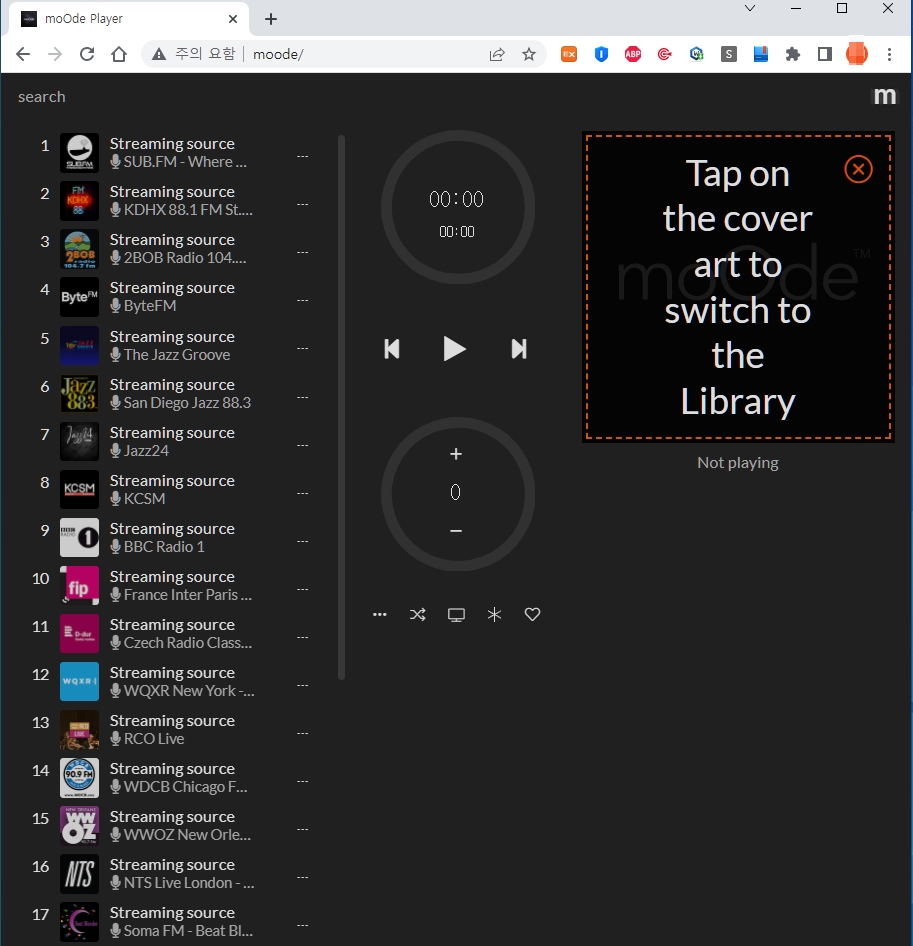
즉 다음 부분을 클릭해 주면,

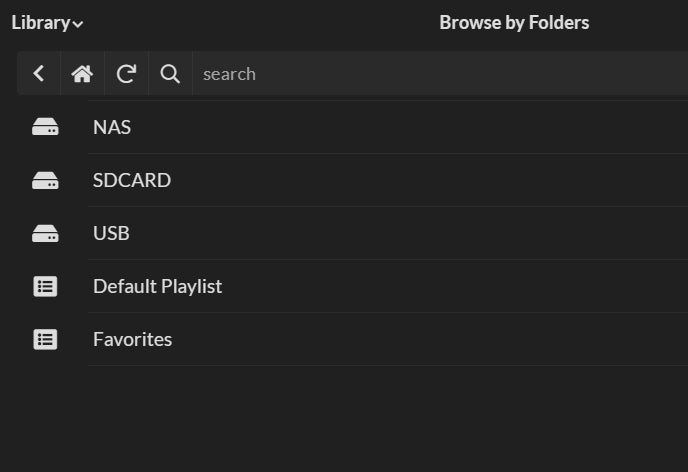
다음 화면의 왼쪽 부분처럼 세부 메뉴가 나타나고, 이곳에서 인터넷 라디오를 고르거나, 폴더별로 저장된 음악을 고르거나, 음반 또는 자신이 미리 지정해둔 playlist를 선택할 수 있다.
외부 NAS를 연결한 경우에는 다음과 같이 NAS로 표기되며,
해당 NAS로 들어가면, 외부 NAS(아래 na라고 표기한) 것과, SD 카드 자체에도 NAS란 이름으로 폴더가 있기 때문에 해당 폴더에 내용이 있는 경우 함께 표시된다.
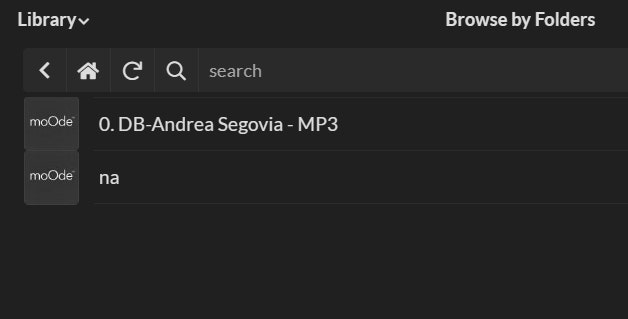
여기서 내가 연결해 준 외부 NAS를 선택해 주면, 다음과 같이 해당 NAS에 들어있는 음악 파일들의 목록을 확인할 수 있고, 원하는 곡을 선택하여 재생할 수도 있다.
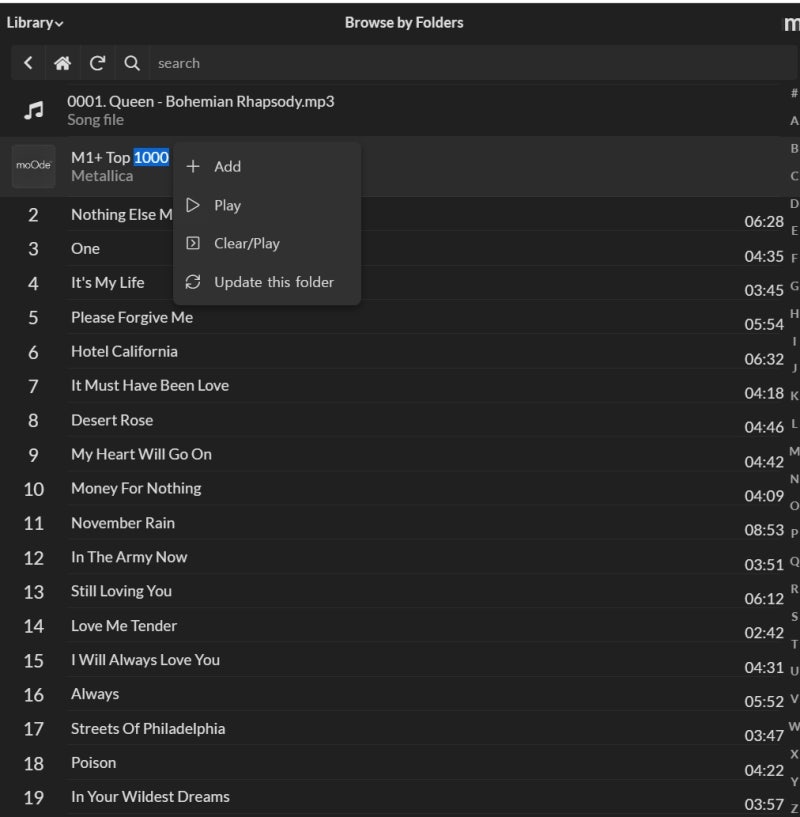
만일 폴더별 메뉴에서, 미리 음악 파일을 옮겨둔 라즈베리 파이의 SD카드를 선택하면 NAS에서처럼 SD카드에 저장된 곡들이 나타나고, 해당 곡들을 선택하면 재생이 시작된다.
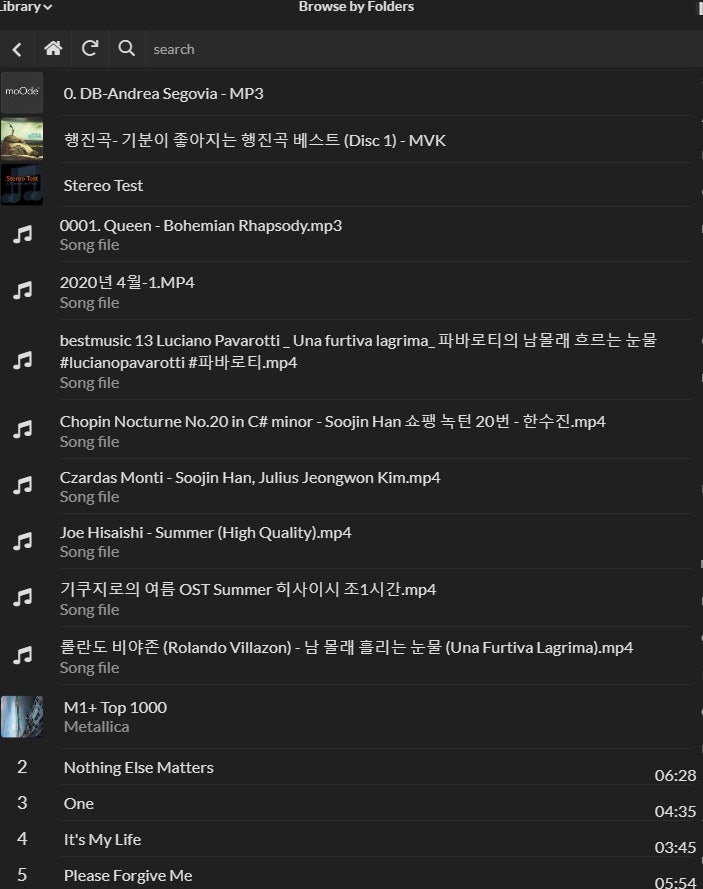
음악 Library에는 위에서처럼 내가 추가한 음악 파일 외에도, 다음과 같이 라디오 항목을 선택할 수도 있다.
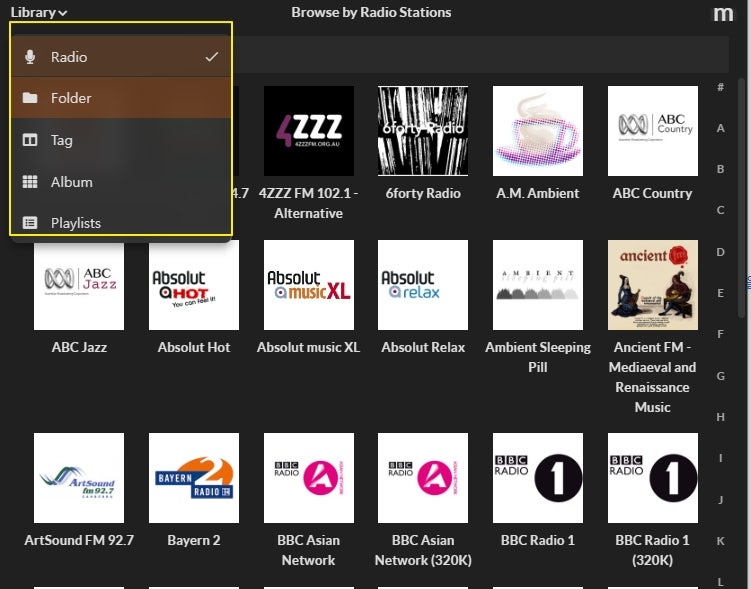
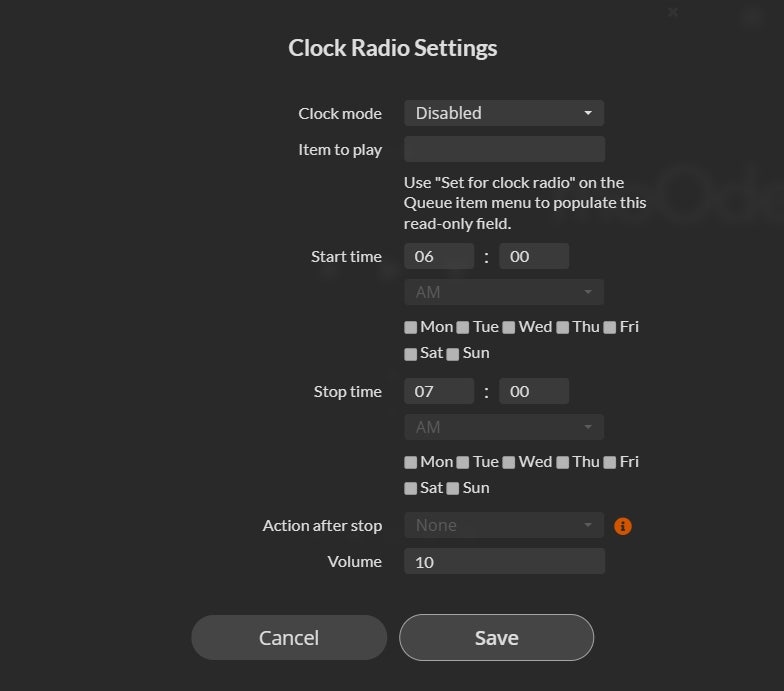
인터넷 라디오의 경우 초기 화면에서는 약 50여 개만 나타나지만, 이 메뉴에서는 약 400여 개 정도의 방송국들을 찾을 수 있다. 인터넷 방송국들은 선택하여 들을 수도 있고, 정해진 시간에 자동으로 켜지고 꺼지는 알람 기능을 이용할 수도 있다.
어떤 형태로 음악을 선택하든 간에, 연주 중에는 다음과 같이 관련 사진이나 그림이 있는 경우, 앨범 표지가 나타내어지기도 한다. 만일 적절한 앨범 표지가 없는 경우에는 해당 폴더에 있는 사진 파일이 해당 앨범 표지로 대체되기도 한다.
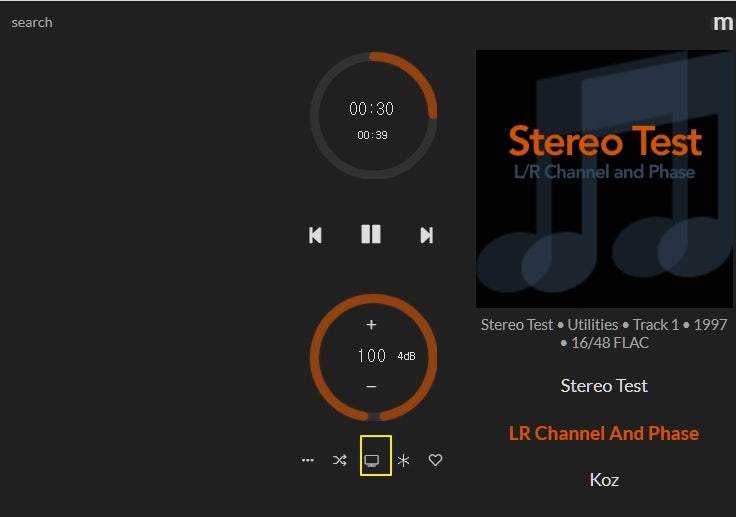
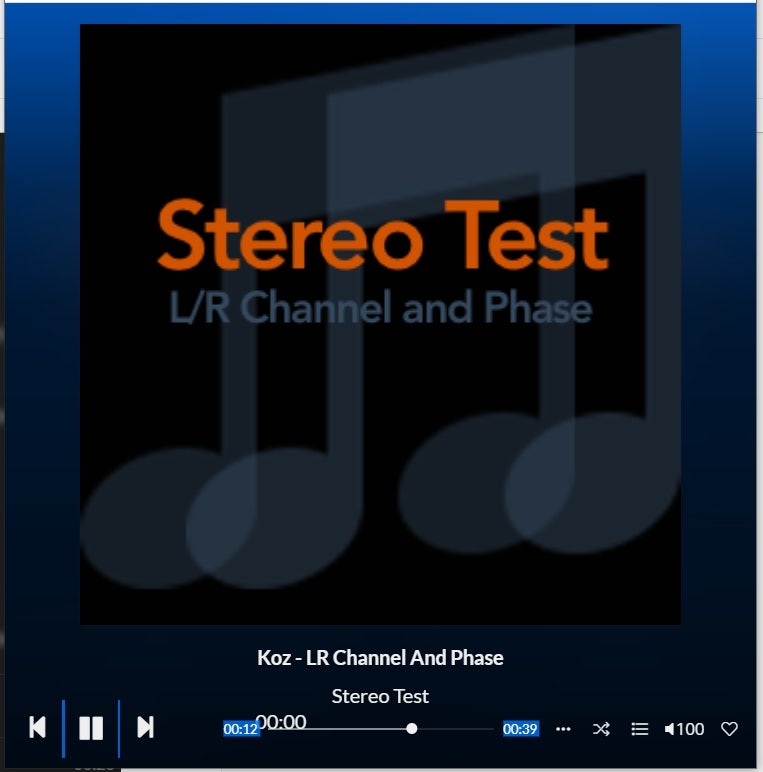
위의 재생 화면에서 PC처럼 생긴 아이콘을 선택하면, 다음과 같은 형태로 좀 더 보기 좋은 모양으로 연주되기도 한다.
4. 사용 후기
moOde Audio Player는 무엇보다 설치와 설정이 까다롭고 초심자에겐 조금 어려웠다.
특히 브라우저의 쿠키 문제로 접속이 잘 안되고 하는 문제와, http://moode를 입력해도(또는 http://moode.local)을 입력해도 실제 ip 주소와 달라 설정화면에 들어가지 못하는 문제가 있었다.
이러한 문제들은 쿠키를 제한하고, 내부 ip 주소를 확인하여 사용하는 방법으로 극복 가능했다.
Library로 진입하는 방법은 로고를 누르면 되는 것인데, 우리들의 정서로는 조금 낯설었다.
마치 감추어진 메뉴 같은 느낌이었다. Volumio에서처럼 제시된 메뉴를 선택하는 게 아니라,
다소 낯설었다.
* 설정할게 조금 많고, 알아야 할 것들, 이해할 것들이 많아서, Volumio보다 처음 시작은 상대적으로 어려운 듯하다.
* UI에 설명이 너무 많고 너무 세세한 부분들을 설정할 수 있게 되어 있어서,
한편으론 좋지만, 또 다른 한편으로는 복잡해 보였다.
* 소리는 들어가는 중인데, 아직 Volumio에서 나오는 소리랑 단순 비교하기엔 좀 이른 듯하다.
소리는 좀 더 들어본 후 본 글의 내용을 Update 하려 한다.