
알리 엑스프레스에서 라즈베리 파이를 대신해서 사용할 만한 제품을 찾다가, 우연히 발견한 제품이 있었다. Libre SBC인 S905X였다. 다른 점 보다 4만 원대라는 낮은 가격과, 많이 보아왔던 Libre라는 이름이 호기심을 자극했다. 다만 Libre Office와 같은 회사에서 만드는 것인지는 명확하지 않다.
기존의 경험을 통해 바나나 파이나 오렌지 파이를 써 보았고, 성능상으로는 오렌지 파이 5가 마음에 들기는 했지만, 이상하게도 그 제품은 가격이 10만 원대 중반은 주어야 하는 높은 가격과, 굳이 그 가격이면 10만 원대 후반에 가격이 형성되어 있는 라즈베리 파이 대신 사는 게 적절한가에 대한 확신이 없었다.
또한, 오렌지 파이 하위 버전을 사용해 본 결과, 성능은 좋았지만, 원래의 라즈베리 파이와는 많이 달라져 있었던 인터페이스, 그리고 결국 성공하지 못했던 한글화 문제 때문에 오렌지 파이 5를 선택하지 못하고 있던 상황에 발견한 제품이었다.
참고로, 이전 바나나 파이 및 오렌지 파이 사용 경험에 대한 후기는 다음을 참조하기 바란다.


이 제품의 스펙은 다음과 같았다.

CPU 속도가 2GHz나 되고 메모리도 2GB, Mali 칩도 내장되어 있어서, 스펙만으로는 라즈베리파이 3B보다 나아 보였고, 일부 라즈베리파이 4를 대체할수도 있겠다는 생각이 들었다. 그런대도 이 제품은 4만 원대 중반에 구입이 가능할 만큼 가격이 착했다.
주문 후 도착에는 3주 가까이 걸렸다. 집에 도착한 상자를 열어보니 작은 상자 속에 포장된 제품이 나왔는데, 포장상태가 좋았고,
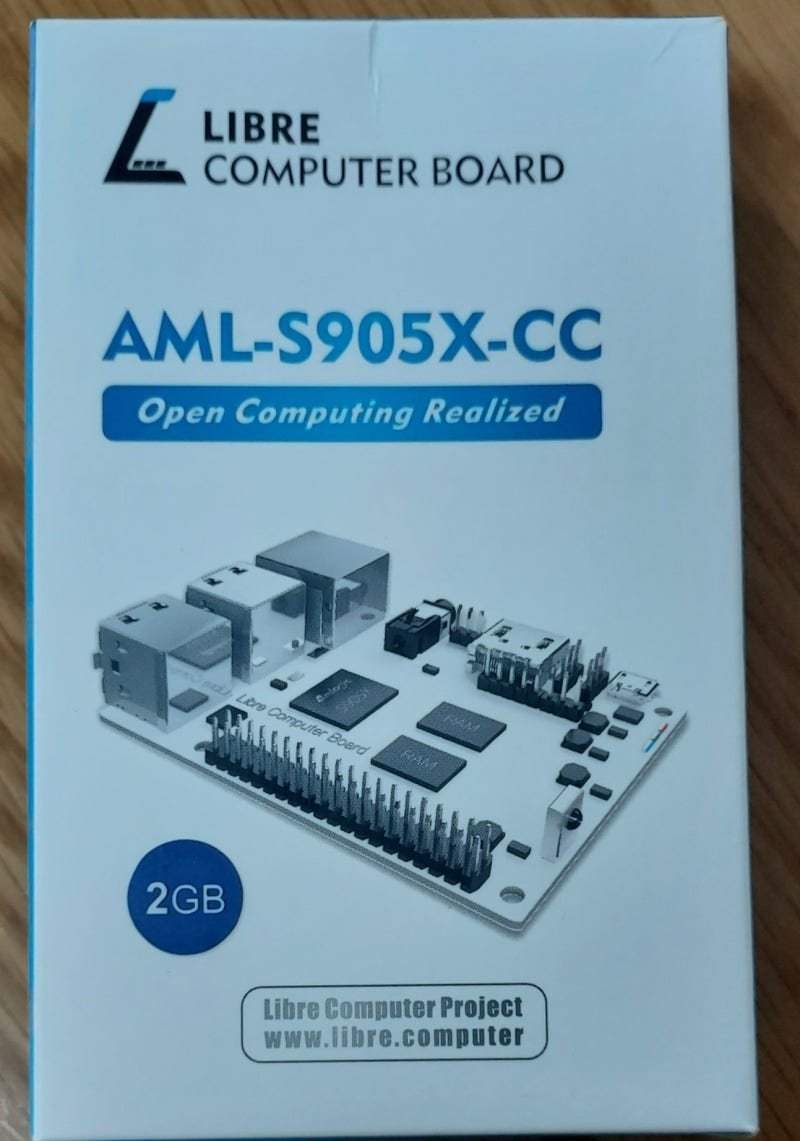
박스 후면에는 보드의 주요 단자에 대한 설명도 있어서 다른 제품들보다 더 친절하게 느껴졌다.

보드는 이더넷 포트와 USB 단자 4개, 그리고 표준 HDMI 단자가 있었는데,
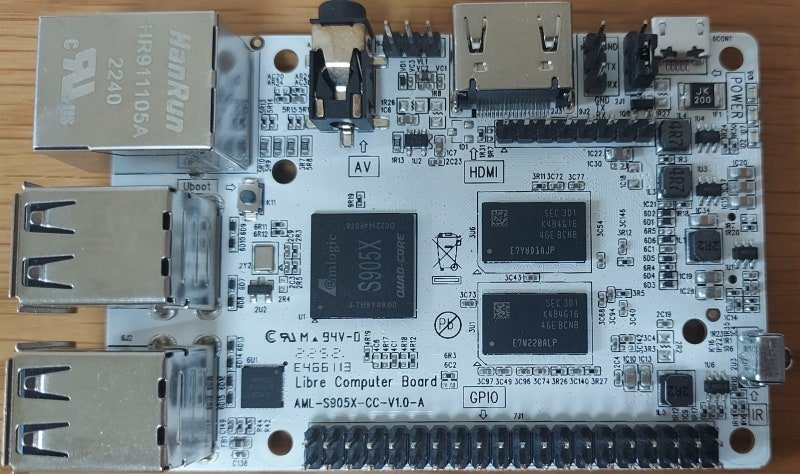
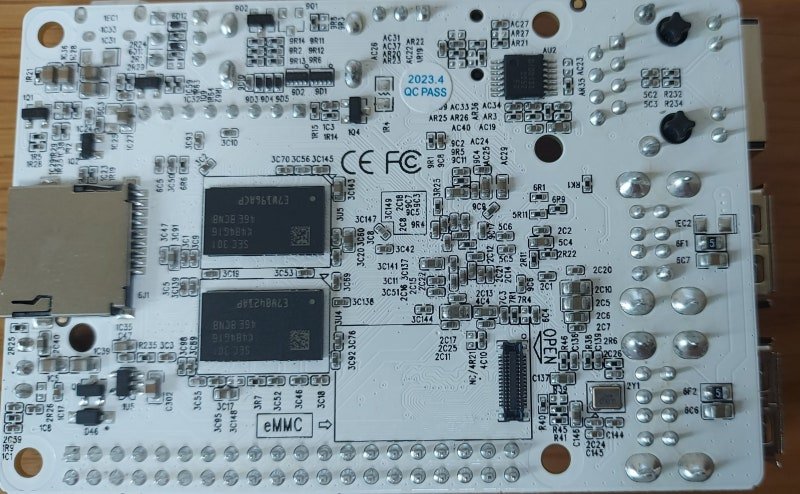
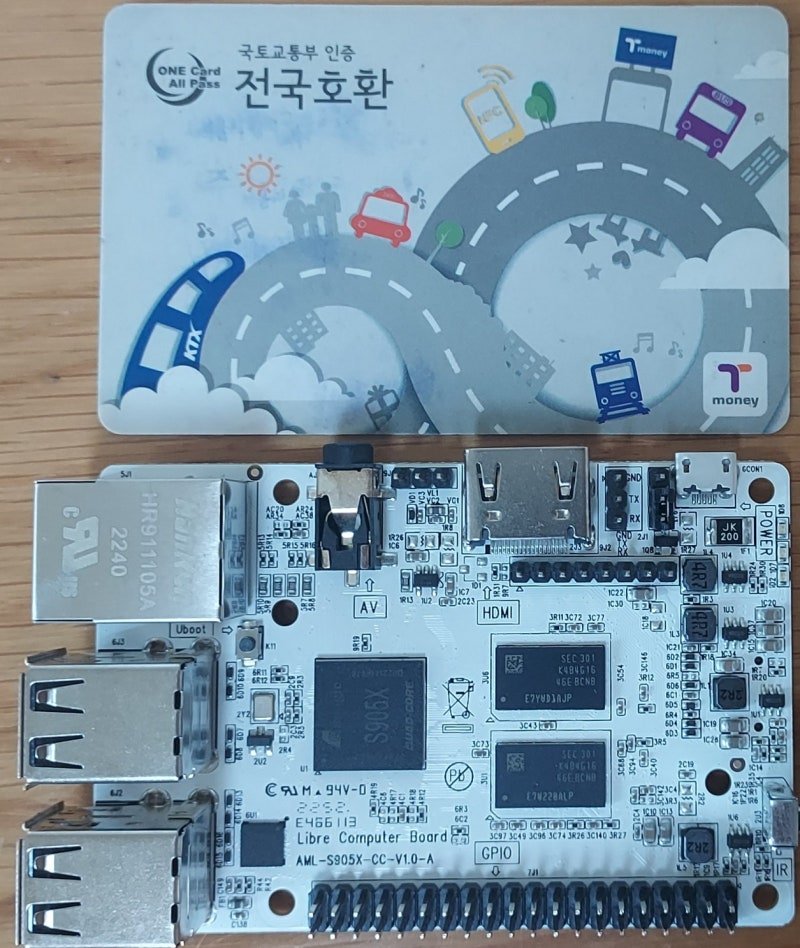
크기가 딱 신용카드 정도의 크기였다.
이 제조사의 홈페이지에서 소개하는 스펙은 다음과 같다.

홈페이지에는 다음과 같은 OS 들을 제공하고 있었는데, 가장 일반적인 라즈 기안이나 대비안 외에도, 미디어 센터 용인 LibreElec과 오락기 용인 Lakka가 제공되고 있는 것이 눈에 뜨였다.

우선 이 중에 라즈비안 이미지를 다운로드해, SD 카드에 Balena Etcher 등으로 구어 준비한 다음 보드에 넣고 부팅을 시켜보았다. (참고로, 라즈베리 파이 정품 보드용으로 준비해 두었던 SD 카드들을 재미 삼아 넣고 부팅을 시도해 보았으나, 작동하지 않았다. 라즈베리 파이 보드 호환이라 하더라도 OS까지 그대로 대체해 사용할 수 있는 것은 아니었다.)
SD 카드를 넣고 전원을 넣으면 잠시 다음과 같은 로고 화면이 나오고

다시 다음과 같은 화면으로 넘어가게 된다.
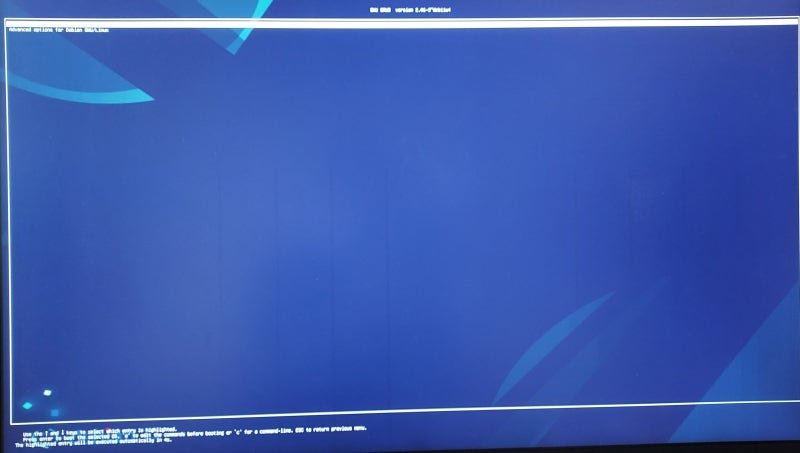
화면을 자세히 보면 Debian 이란 글자가 눈에 들어온다. 나는 라즈 비원을 다운로드해서 설치한 것인데, 내부적으로는 이런 화면이 나온다.

설치를 진행해 보면
다음과 같이 라즈베리 파이의 OS를 설치할 때와 완전히 동일한 화면과 과정을 거치게 된다.


이 과정은 매우 빠르게 진행되는데, 설치 후 다음과 같이 한글이 깨진 상태로 나타난다.
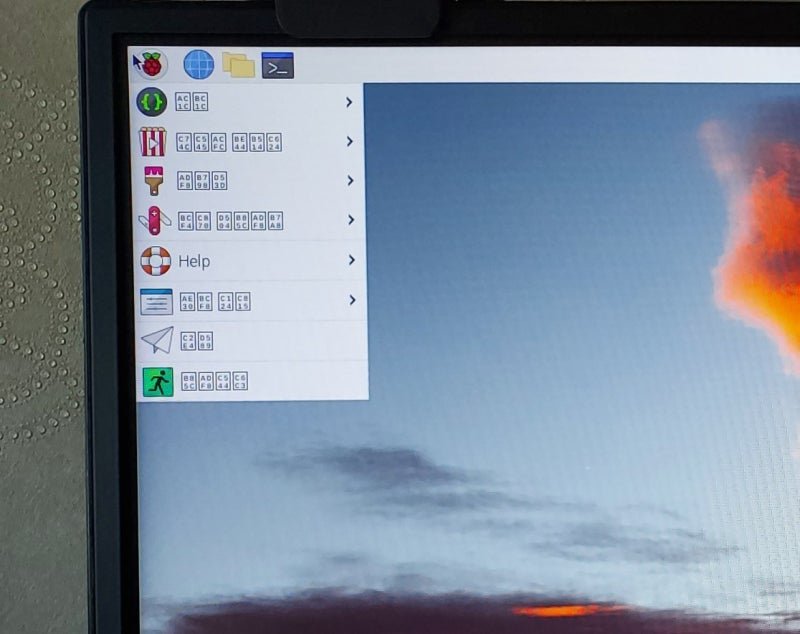
그제야 이 SBC는 Wi fi는 지원하지 않는다는 것을 기억해 내고, OS 설치 과정에서 충분한 한글화를 위한 업데이트가 진행되지 못한 것으로 판단하고, 유선랜 케이블과, USB형 Wi fi 랜카드를 모두 키우고 OS를 다시 설치해 본다.

이전과 달리, OS를 설치하는 과정에서 Wi fi Netrowk를 찾아 보여준다.

그런데, 이상하게도 Wi fi는 접속 암호들을 바르게 넣어주어도 접속이 이루어지지 않고 접속에 실패한다.

Wi fi 접속을 반복해 시도해도 결과는 마찬가지였다. 유선랜을 빼고 무선만 연결한 상태로 시도해도 마찬가지였다.
일단 Wi fi 접속을 포기하고 건너뛴 상태로 유선랜만을 이용하여 설치를 지속했다.
그러자 다음과 같이 정상적으로 설치가 완료되었고, 메뉴들도 한글로 정상적으로 표시됐다.
즉, 유선랜을 사용하기만 하면 정품 라즈베리 파이처럼 한글화까지 아무런 문제없이 OS 설치는 부드럽게 진행되었다.

그러고 나서, 다시 USB형 무선 랜카드의 작동을 다시 시도해 보았는데, 결과적으로는 Wi fi 네트워크들이 인식되기도 하나, Wi fi 연결은 되질 않는다.
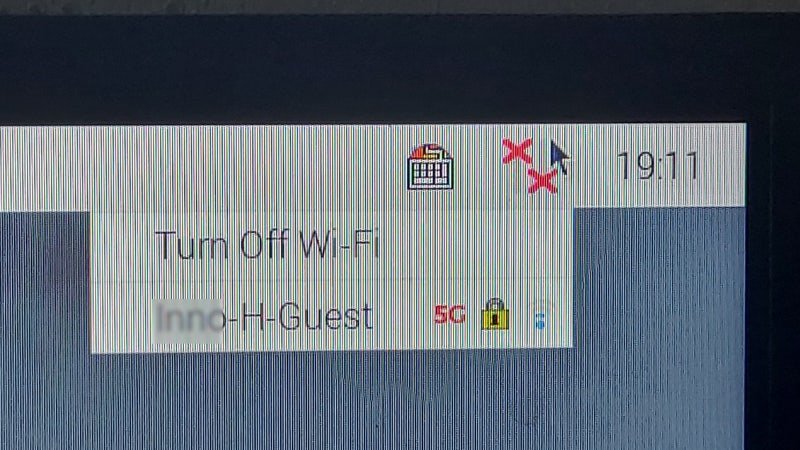
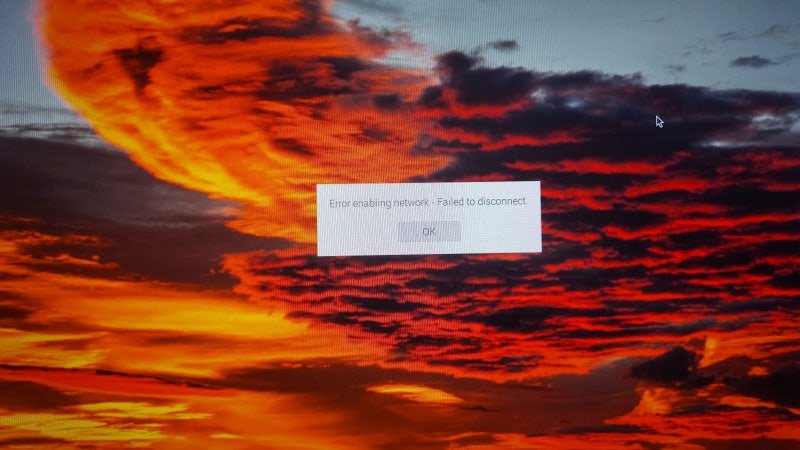

여러 가지 시도를 해 보았는데, 결국 Wi fi 접속에는 성공하지 못했다. 사용한 USB 랜카드가 P&P 타입이라 별도로 드라이버가 필요한 상황도 아니었다. 결국 이 보드는 유선랜으로만 사용해야 하는 것으로 결론지었다.
이렇게 호기심에 사본 이 보드에 라즈 비원을 설치하고 한글화도 정상적으로 구현되는 것을 확인했다.
유선랜을 통해 각종 Upgrade도 정상적으로 이루어지는 것을 확인했다. 참고로 이 보드는 가격이 4만 원대였다.
무선 네트워크를 사용하지 않아도 되는 조건이라면 나쁘지 않은 선택일 수도 있겠다는 생각을 해본다.