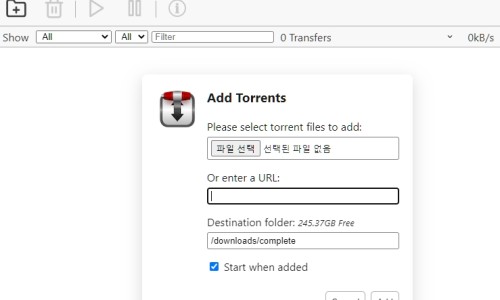
앞선 글에서 소개한 바와 같이, 시놀로지 NAS에 Container Manager를 설치하고, 이를 이용하여 토렌트 서버인 Transmission을 설치한 후, 토렌트 시드를 특정 NAS폴더에 업로드하면, NAS가 이를 모니터링 하다가 자동으로 특정 NAS 폴더로 다운로드 되도록, Docker 관리도구인 portainer를 이용하여 설정하는 방법을 소개한다. (참고 – Docker 를 이용하여 처음 생성된 transmission 컨테이너는 각종 저장위치로 컨테이너 내부 Volume이 연결되어 있기 때문에, 시놀로지 NAS에서 실제로 원활히 사용하려면 NAS의 폴더들을 컨테이넝에 연결해 주어야 한다.)
Transmission의 설치방법은 Container manager의 레지스트리 탭에서, transmission 키워드를 이용하여, 해당 Docker image를 검색하여 찾은후, 이미지를 선택하고, 바로 위의 “다운로드” 명령을 이용하여 다운로드 하면 된다. 한편, 오른쪽 끝부분의 화살표를 선택하면 Dockeerhub로 연결되어, 이 이미지에 대한 자세한 정보를 살펴볼수도 있다.

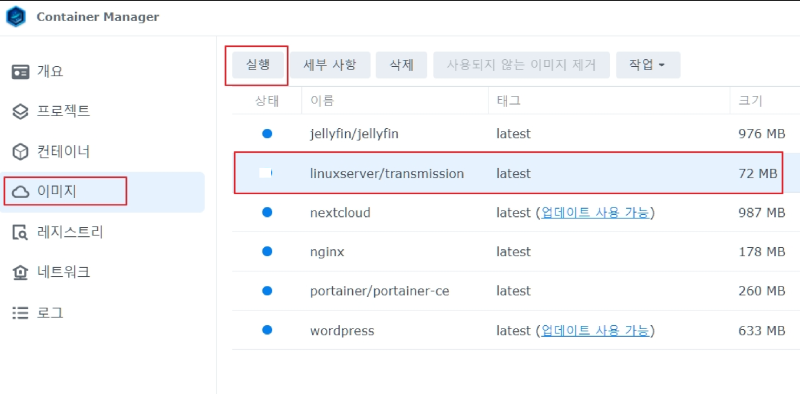
다운로드가 이루어지면, 이미지 탭에서 확인이 가능한데, 이를 선택하고 윗부분 “실행” 메뉴를 선택하면 컨테이너가 자동으로 설치된다. 이 과정에서 컨테이너에 대응되는 시놀로지 NAS의 내부 포트 번호는 Container Manager에서 가용포트중 순차적으로 할당한다.
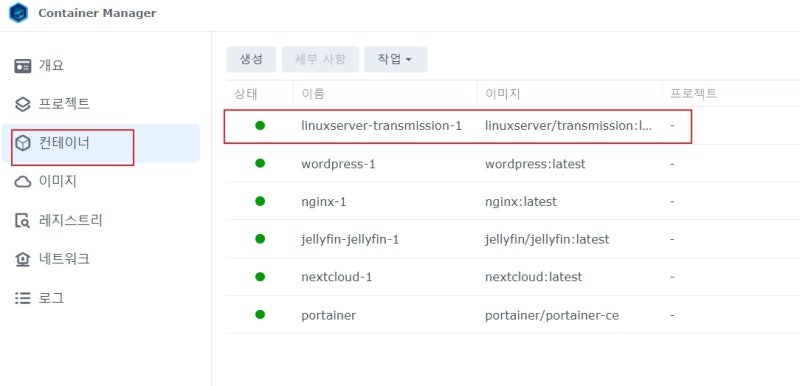
컨테이너가 설치되고 나면 다음과 같이 컨테이너 탭에서 확인이 가능해지고,
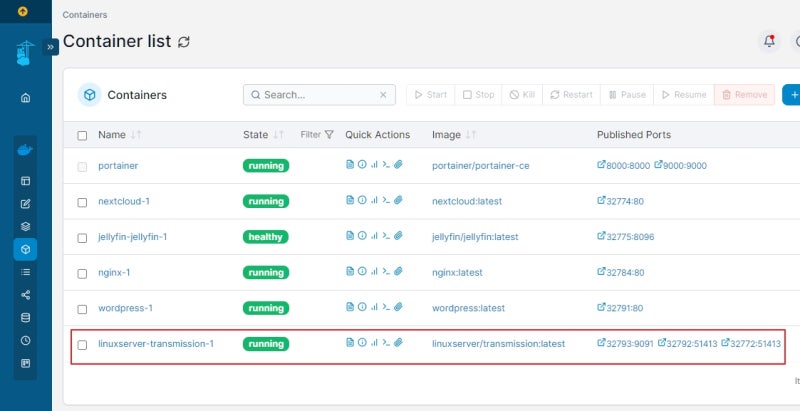
앞서 별도로 설치해둔 portainer를 접속해도 실시간으로 확인이 가능해진다.
이를 이용하여 토렌트 서버인 Transmission을 설치한 바 있는데, 이렇게 설치된 transmission에서 토렌트 시드를 넣어둔 NAS 상의 폴더와, 토렌트로 다운로드 되는 파일이 저장될 폴더를 portainer를 이용하여 transmission에 지정하는 방법을 소개한다. (기본적으로 생성된 transmission 컨테이너는 기본적으로는 컨테이너 내부 Volume이 연결되어 있기에, 실제 활용을 위해 NAS의 폴더를 연결해 주어야 한다.)
참고로, 시놀로지 NAS에 Docker 이미지 관리 도구인 Portainer를 시놀로지 NAS에 미리 설치하는 방법은 별도의 글에 자세히 소개하였다. https://kongyine.com/223137694413
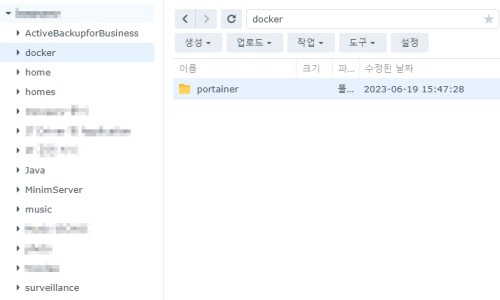
1. transmission 용 폴더들 만들기
transmission은 크게 configuration data를 위한 폴더, 그리고 토렌트 시드들을 모니터링하기 위한 폴더, 그리고 실제 다운로드된 자료들을 저장할 폴더들을 지정해야 하는데, 이들을 각각의 별도 폴더로 만들어 지정할 수도 있고, 통합해서 지정할 수도 있다. 또한 많은 용량이 필요하지 않은 configuration data 용 폴더는 그냥 transmission container의 내부 볼륨을 사용하는 것도 가능하기는 하다.
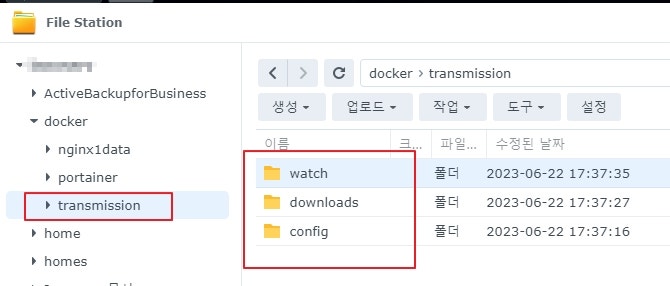
그러나, 최소한 다운로드 되는 자료들과 토렌트 시드를 별도 폴더로 관리해 주는 것이 나중에 자료 관리상 좀 더 편리하며, 대체로 다음과 같은 형태로 3개의 폴더로 나누어 사용하면 무난하다.
나의 경우에는 Volume1에 있는 docker라는 이름의 폴더 밑에 transmission 이란 이름을 가지는 폴더를 만들어주고, 다시 그 밑에 다음과 같이 3개의 폴더를 만들어 사용하기로 했다.
폴더를 만드는 것은 시놀로지에서 파일매니저를 이용하면 된다.
2. transmission 컨테이너 설정하기
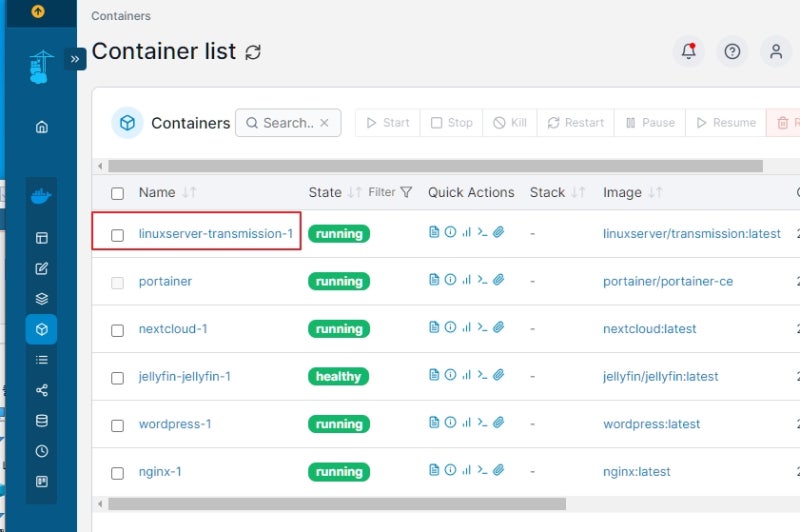
앞서 설치한 portainer에 접속한 후, 다음과 같이 컨테이너 리스트를 열고, transmission을 선택하여 설정화면에 들어간다.
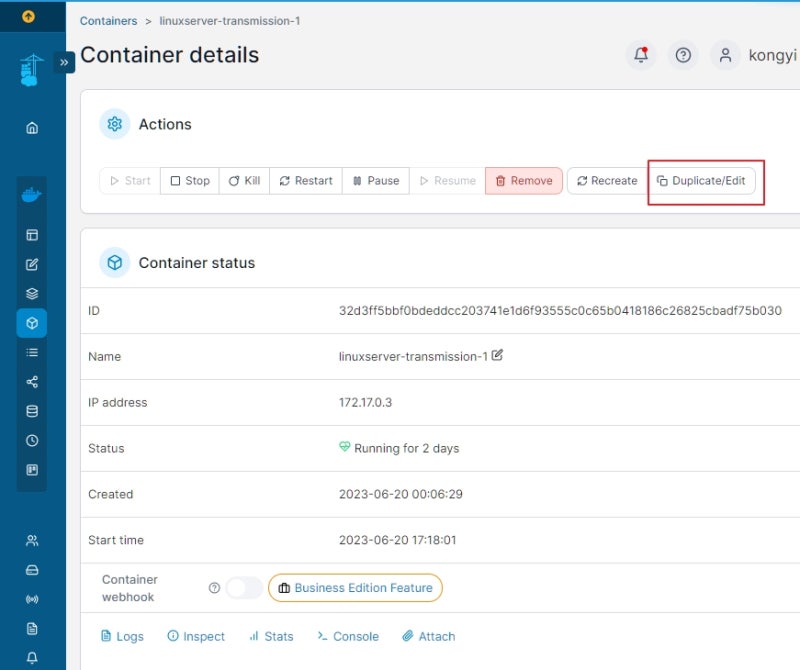
설정화면 우측의 Edit 메뉴를 선택하고,
1) Volume 지정
설정 편집 화면의 아랫부분에 있는 Volume 탭으로 이동한 후 “map additional volumes”를 2회 눌러 빈칸을 2개 만든 후
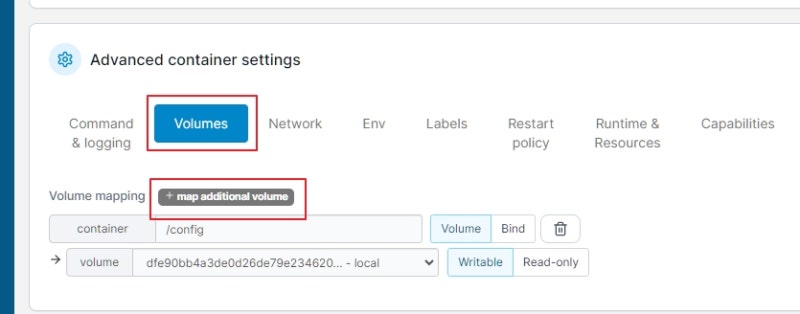
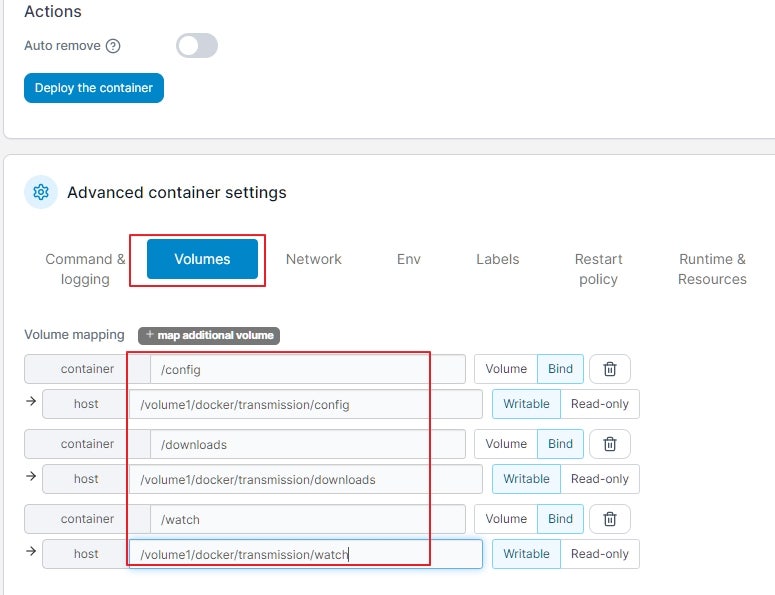
다음과 같이 위에서 만들어준 시놀로지 NAS 내의 폴더 이름을 각각 적어준다.
이 단계에서 폴더 이름에 오타가 있으면 Deploy 과정에서 에러가 나므로 폴더명을 정확히 적어주어야 한다.
2) 포트번호 고정
외부접속시 일정한 번호를 사용하기 위해, 다음과 같이 시놀로지 나스의 포트를 고정해준다.
Portainer설정화면을 자세히 보면 중간 부분에 다음과 같은 포트 설정 부분이 있다.
현재는 다음과 같이 3개의컨테이너 포트가 사용되고 있는데, 시놀로지 나스의 포트번호는 지정되어 있지 않은 상황이다. 여기에 내가 고정적으로 사용하려는 포트 번호를 지정해 주면 된다.
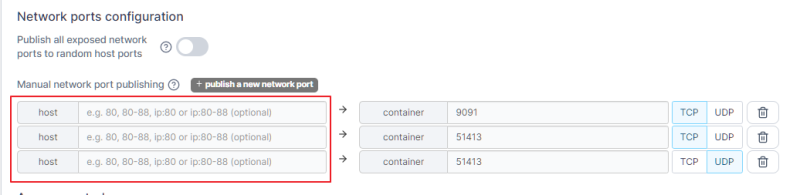
나의 경우에는 아직 특별히 선호하는 번호가 없는 상태에서, 기존에 할당된 포트를 단순히 고정만 하면 되는 상황이라 현재 할당된 포트를 그대로 고정하기로 했다.
설정 화면에 들어오기전 미리 보았던 컨테이너 목록에서, 다음과 같이 현재 할당된 포트 번호를 확인할 수 있었고, 이 번호들을 기억해 두었었다.
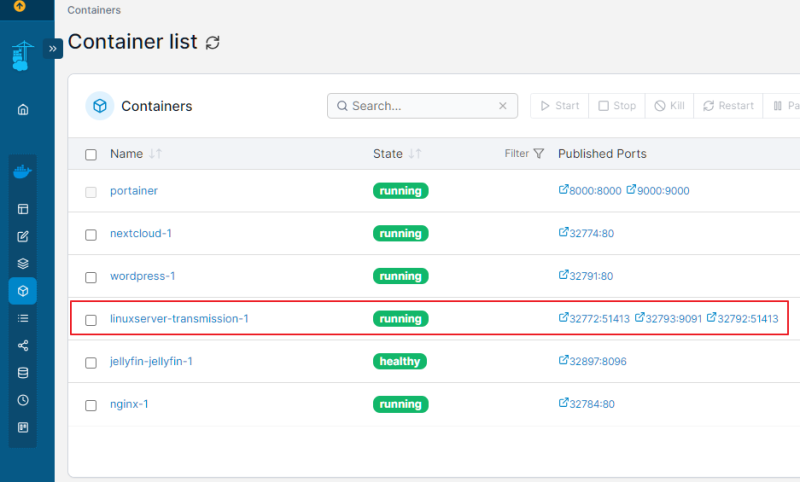
그리고 이 포트번호들을 그대로 다음과 같이 지정해 주었다.
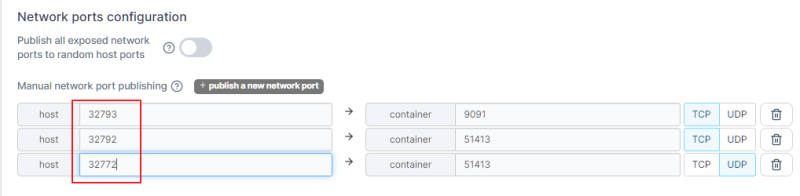
참고- transmission은 컨테이너 내부의 51413번을 UDP와 TCP로 모두 사용하므로, 포트 설정을 마치고 Deploy한 후에, 포트 상태를 확인하여 원하는대로 지정된 것인지 확인해야 한다.
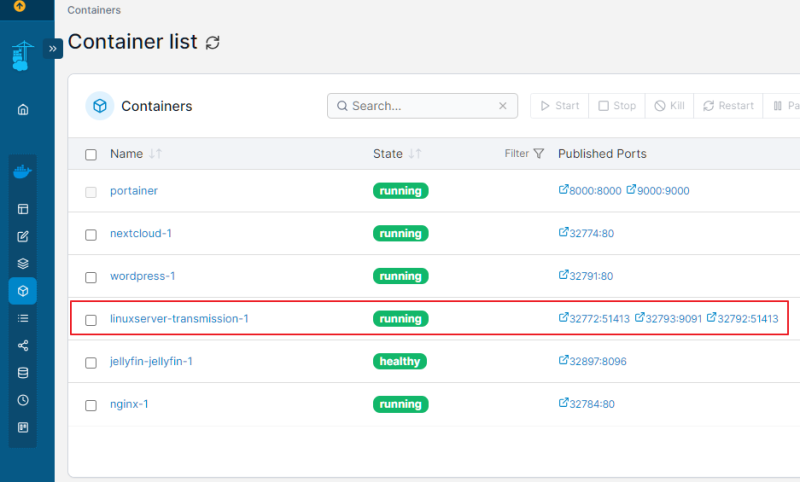
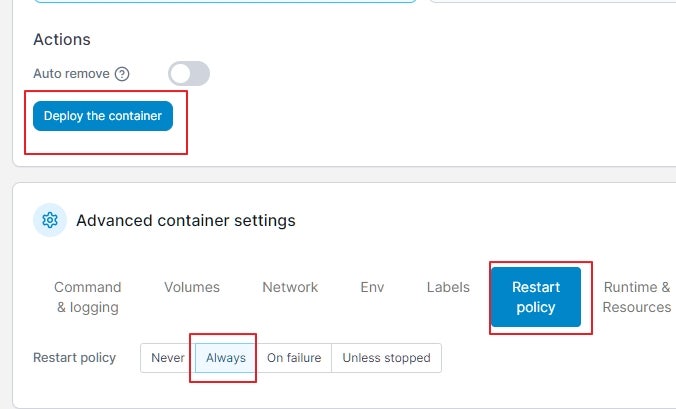
3) Restart Policy 설정 및 Deploy
다음에, Restart policy 탭으로 이동하여 “Always”를 선택한 후, 바로 위의 “Deploy” 버튼으로 Deploy 시키면 완성된다.
3. transmission 사용하여 토렌트 파일 실제 다운로드하기
토렌트 시드를 이용하여 정상적으로 토렌트 파일의 다운로드가 진행되는 것을 확인하기 위하여, 다음과 같이 외부망 접속을 이용하여 transmisison에 접속해 본다. 다음과 같은 대기화면이 확인된다.
(물론 본 글에서는 진행 상황을 보여주기 위해 transmission 서비스 화면을 접속한 것이며, 실제 사용 시에는 transmission 서비스를 별도로 접속할 필요는 없음)
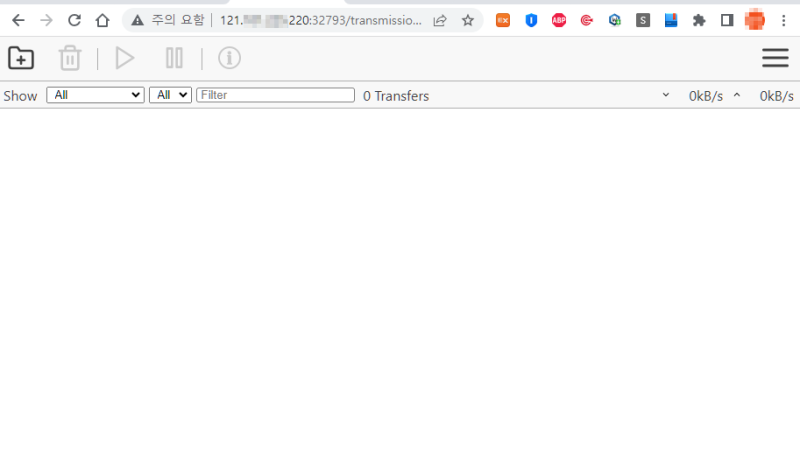
이 상태에서 미리 토렌트 시드용으로 위에서 지정한 폴더에 다음과 같이 다운로드하고자 하는 토렌트 파일의 시드를 업로드한다.
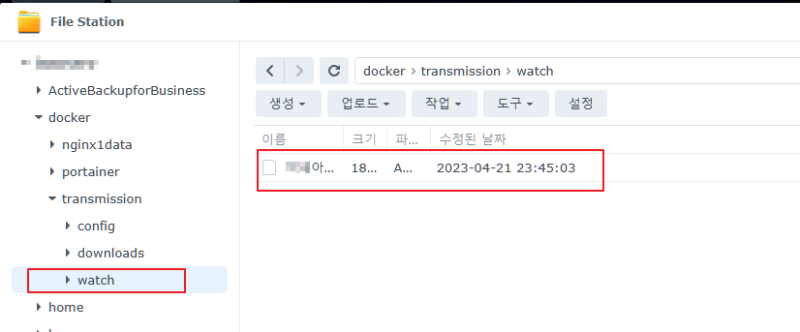
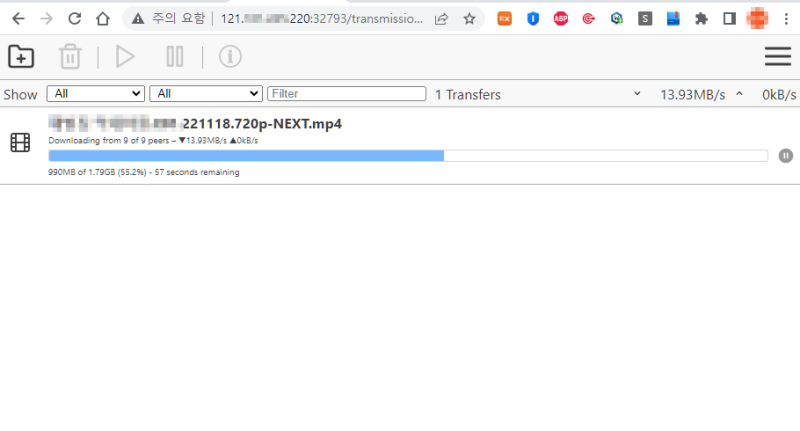
그러면, 미리 열어둔 transmission 서비스 화면에서 다음과 같이 자동으로 이 토렌트 시드를 이용하여 자동적으로 다운로드가 이루어지는 것을 확인할 수 있다.
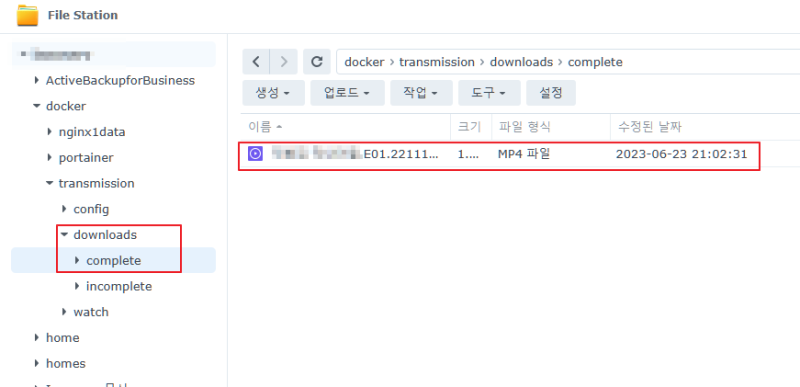
다운로드가 완료된 후, 시놀로지 NAS에서 미리 다운로드용으로 지정해둔 폴더에 들어가 보면 다음과 같이, 토렌트 파일이 잘 다운로드 된 것을 확인할 수 있다.
4. 참고사항
1. 시놀로지 NAS에 설치한 Docker Container 서비스들을 외부망에서 접속하여 사용하는 방법인 포트포워딩의 개념 및 구체적 방법은 다음을 참조하면 된다.
https://kongyine.com/223135372562
2. Transmission 서비스 내에서, configuration 파일을 편집하여 좀 더 세부적인 사항을 설정할 수도 있다.
이에 대해서는 다음을 참조하기 바란다.
se-l-large_image” id=”SE-e17cc633-a1ca-4567-adda-8b40d90c128c”>