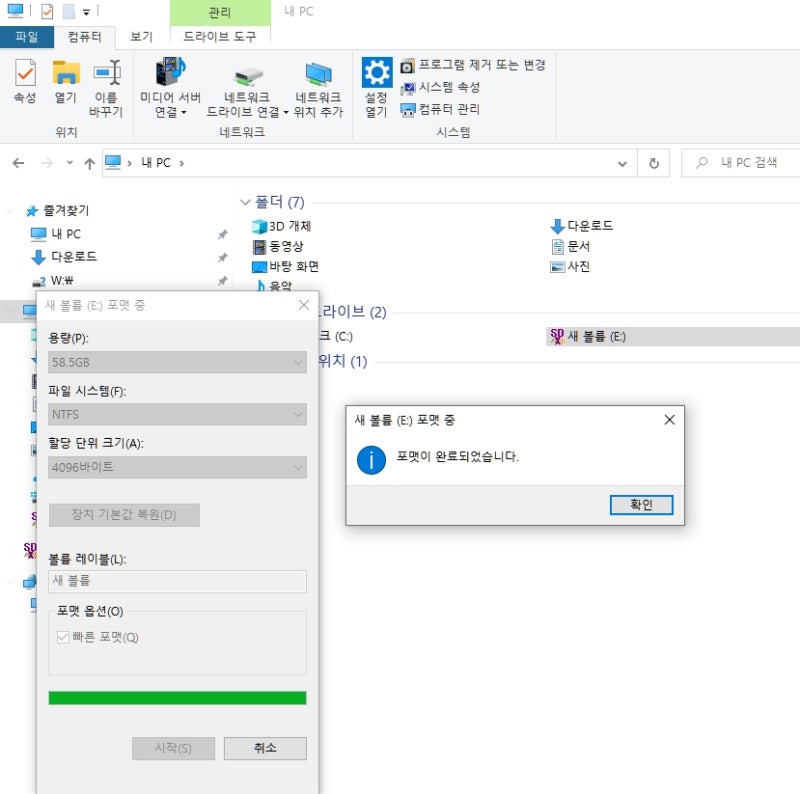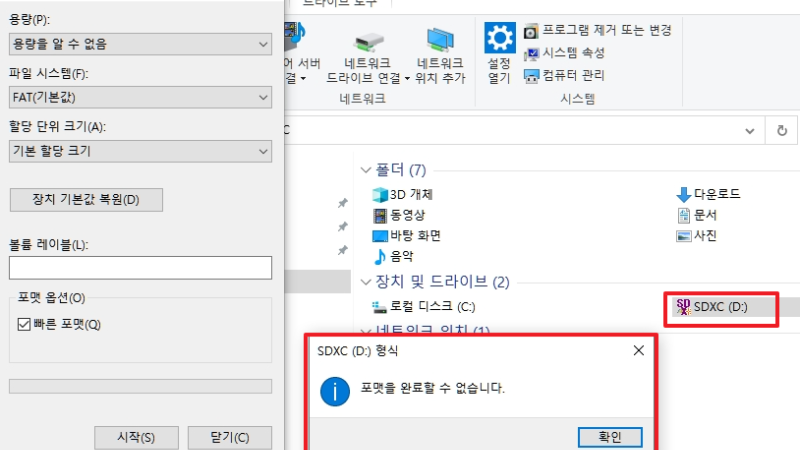
윈도우 PC를 사용하던 중 SD카드나 USB를 포맷하려 했는데, 갑자기 다음과 같이 포맷이 전혀 진행되지 않는 상황을 마주하는 경우가 있다. (외장 하드도 일반적으로 동일하게 처리 가능하다.)

이런 현상의 원인의 대부분은 해당 디스크의 파티션(partition) 정보가 상실되거나, 비정상적으로 재편되었을 때 발생하는데, 이 파티션 정보만 새로 수정해 주면 빠르고 간편하게 해결할 수 있다. 다행스러운 것은 윈도우 내에 필요한 기본 도구가 내장되어 있으며, 성능도 아주 우수하고, 사용도 간편한 것이다.
이런 현상이 생기면 다음과 같이 해결하면 된다.
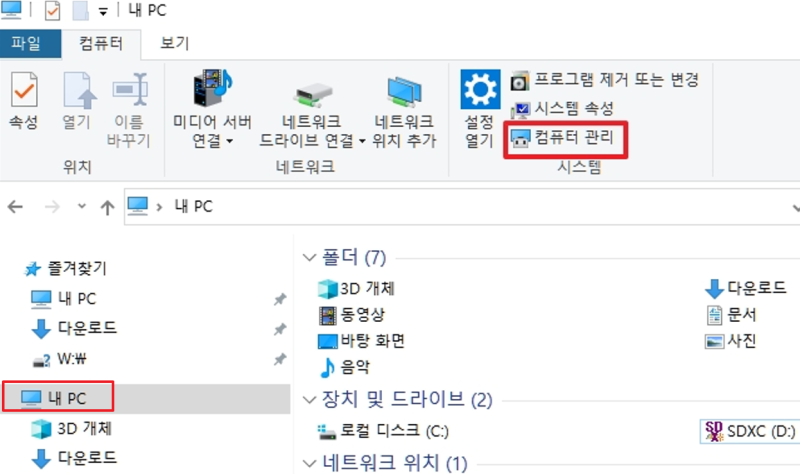
1. 먼저 폴더에서 내 PC를 선택하고, 상단의 “컴퓨터관리” 메뉴를 선택한다.
2. 관리 도구 앱이 열이면 왼쪽에서 “디스크 관리” 메뉴를 선택한다.
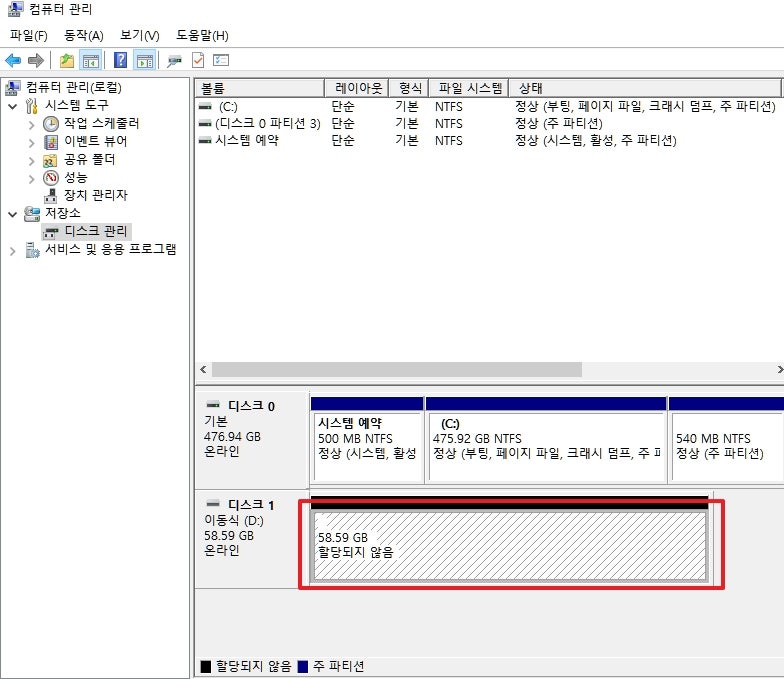
그러면 오른쪽 하단에 pc에 연결된 모든 디스크들이 나타나는데, (여러 개의 디스크인 경우) 디스크의 사이즈를 참조해서 문제가 있는 디스크를 확인한다.
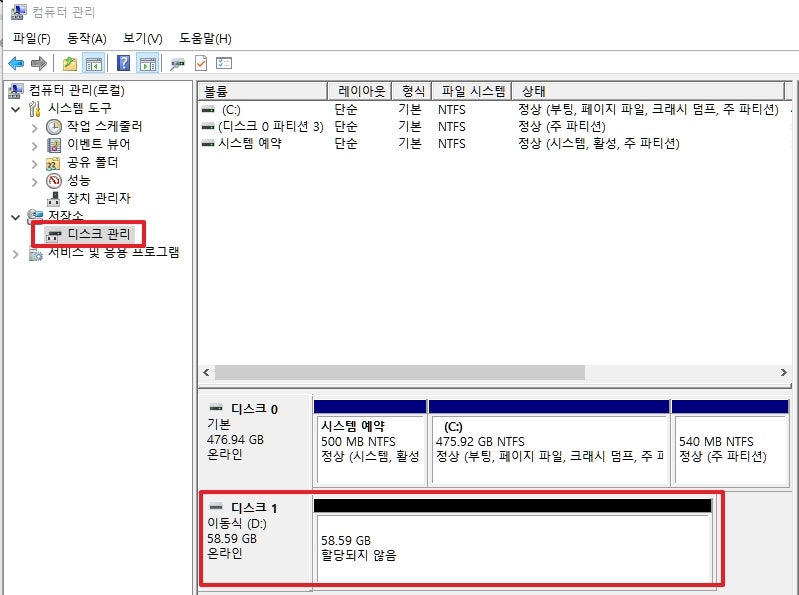
위의 경우 디스크에 볼륨이 만들어지지 않은 경우이다.
간혹 볼륨이 있더라도, 여러 개로 조각나 있는 경우도 있는데, 이를 원하는 대로 단순하게 정리해 준다.
3. 해당 볼륨을 선택하고 마우스 우측 버튼을 눌러 “단순 볼륨 만들기”를 선택한다.
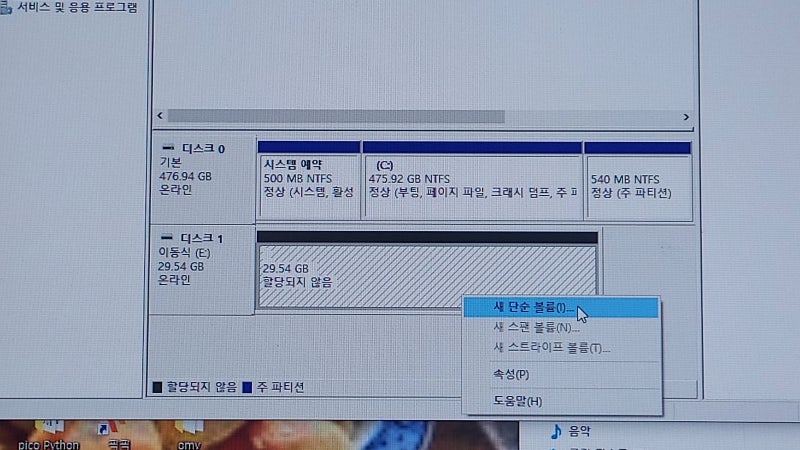
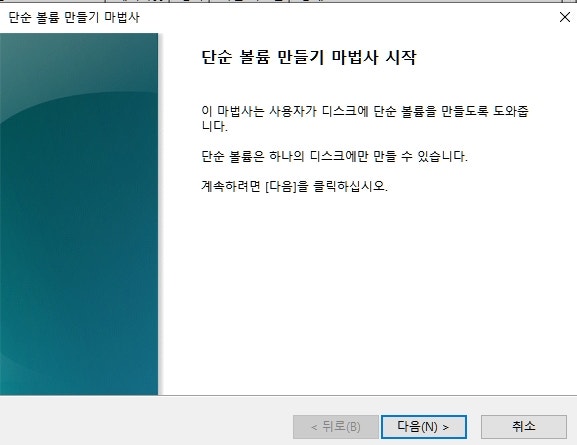
다음과 같은 마법사가 나오면 그냥 따라가 주면 된다.
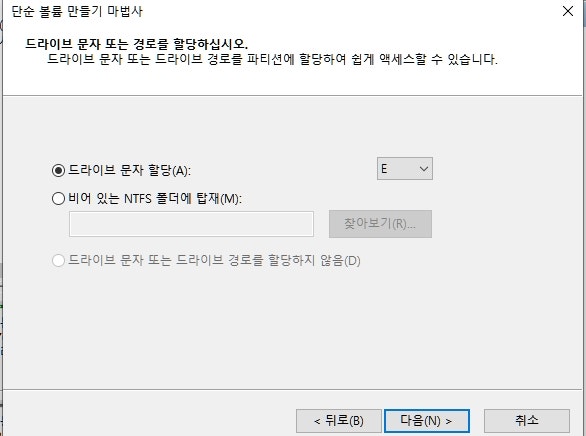
이 부분은 그냥 pc가 알려주는 대로 지정하고 통과하면 된다.
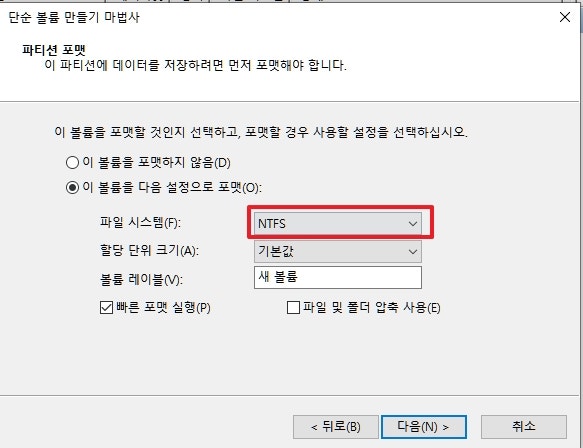
부분에서 자신이 선호하는 파일시스템을 지정해 주어야 하는데, pc에서만 사용한다면 ntfs를 선택하면 되고, usb처럼 다른 장치들에 옮겨가면서 사용할 경우라면 호환성을 위해 fat나 EXfat를 선택해 주는 게 좋다.
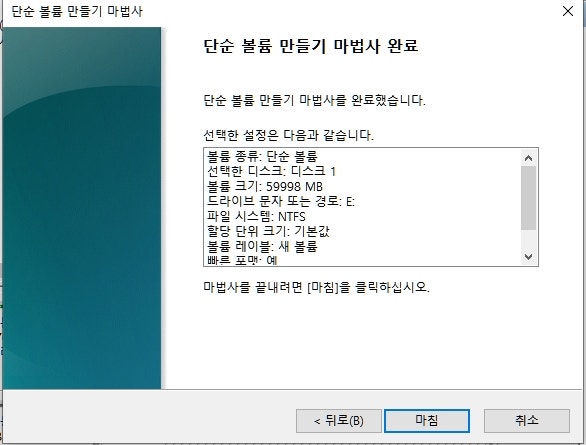
다음 화면이 나오면 완료를 눌러 마법사를 마치고
다음과 같이 볼륨이 만들어진 것을 볼 수 있다.
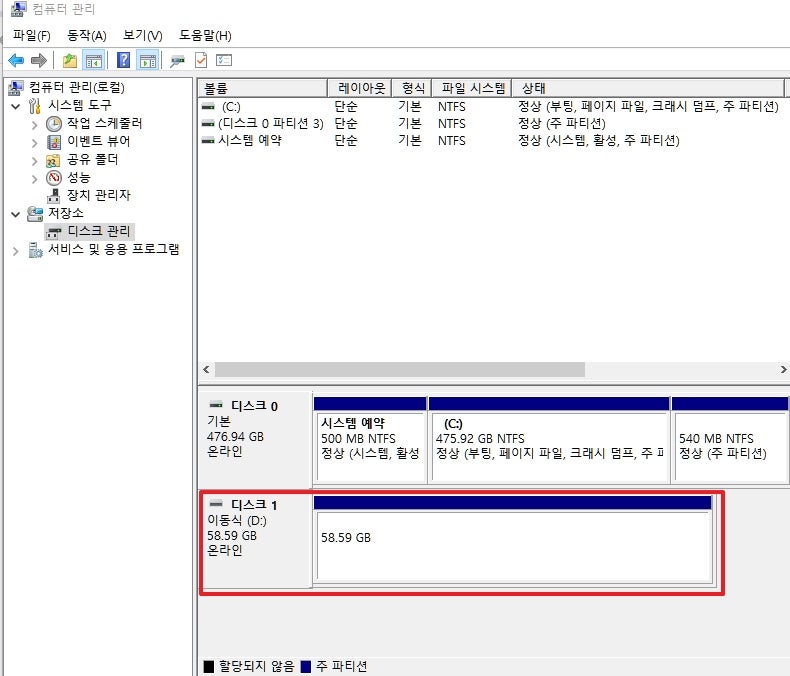
이 상태에서 통상적인 방식으로 포맷을 진행하면 아무 문제 없이 정상적으로 포맷이 진행되는 것을 볼 수 있다.