
1. Portainer 설치 방법의 변화
앞선 글을 통해 OMV(OpenMediaVault)는 버전 6.7 (대략 2023년 9월)부터 omv-extras를 통한 Docker와 Portainer 설치가 지원되지 않도록 변화가 생겼고, 이제는 compose 플러그인을 통해서만 설치가 가능하게 되었음을 소개한 바 있었다.
이를 반영하여, 2023년 12월 기준으로 최신 버전인 OMV 7.0에 Compose를 설치하고, 이를 통해 Docker를 설치하는 방법과, 공유 폴더들을 지정하는 내용을 지전 글에서 자세히 소개했었다.

2. Portainer 설치 준비
OMV에 Portainer를 설치하려면, 먼저 Docker가 정상적으로 설치되고, 다음과 같이 공유 폴더가 지정되어 있어야 한다.

3. Portainer 설치 과정
일단 위에서처럼 정상적으로 Docker 설치가 완료되었다면, 다음의 절차를 따라 하면 Portainer를 아주 쉽게 설치할 수 있다.
먼저 서비스 –> Compose –> Files 순으로 메뉴들을 선택해간다.

다음 화면이 나오면 “+” 아이콘의 File 추가 명령을 선택한다.

그리고, 설치를 용이하게 하기 위해 미리 준비된 “Add from Example”을 선택하면,

다음 화면이 나타난다.
여기서 다음 부분을 선택해 주면,

다음과 같이 다양한 Docker Container들이 나타난다.
여기서 “portainer-portainer”를 선택한다.
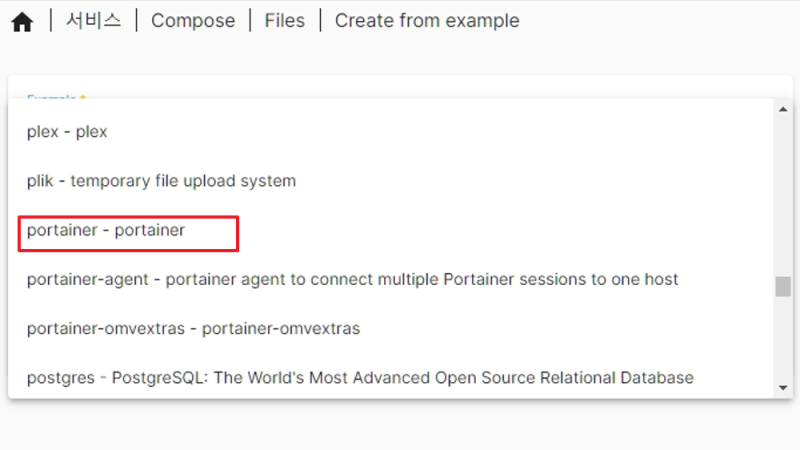
그러면 다음과 같은 상태가 된다.
여기서 갈매기 표시의 아이콘으로 Configuration들을 저장해 주고
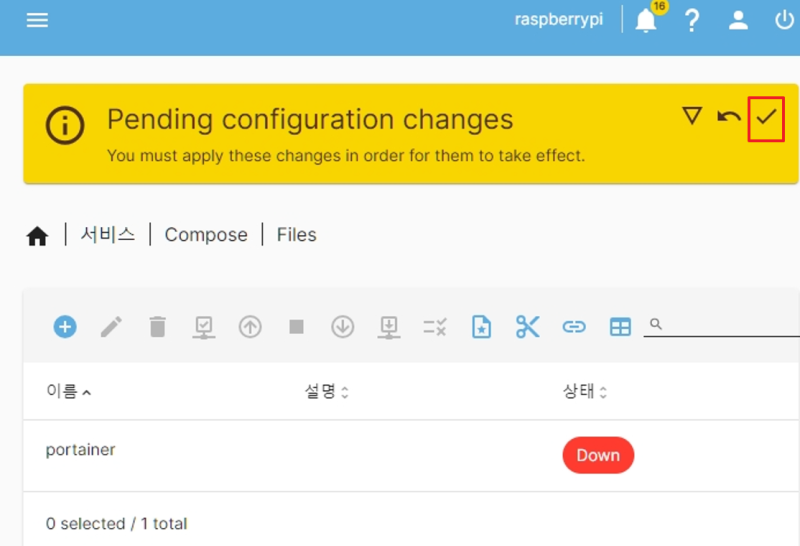
그 다음에는 위쪽 방향 화살표를 선택해 실행해 준다.

그러면 다음과 같이 portainer 설치가 진행되고, 별문제 없이 다음과 같이 설치가 완료된다.

그 후, 이 설치 화면을 닫으면 다음과 같이 “Up”상태로 표기된다.
설치가 정상적으로 완료된 것이다.

이 상태에서, 다음과 같이 Compose –> Container 메뉴를 선택해 주면 다음과 같이 portainer의 Container가 정상적으로 설치되고, running 상태인 것을 확인할 수가 있다.

위에서 ports 부분을 마우스로 선택해 접속하면, 다음과 같이 portainer가 정상적으로 별도의 창에서 열리는 것을 확인할 수 있다.
이후의 portainer 사용방법은 이전과 동일하다.
