
소용량 M.2 SSD 활용
4-5년 전 구입하여 사용하던 M.2 SSD는 대개 128GB 또는 250GB 정도였는데, 나 역시 이렇게 사용하던 M.2 SSD를 1TB 용량의 SSD로 교체한 후, 기존에 사용하던 적은 용량의 SSD를 어떻게 활용할지 고민이 생겼다.
요즘에는 이 정도 용량의 SSD를 새로운 PC에 넣기도 용량이 부족한듯하고, 대개의 PC는 M.2 소켓이 1개뿐이라, 새로 구입한 고용량 제품과 함께 병행해서 사용하기도 부적합하다.
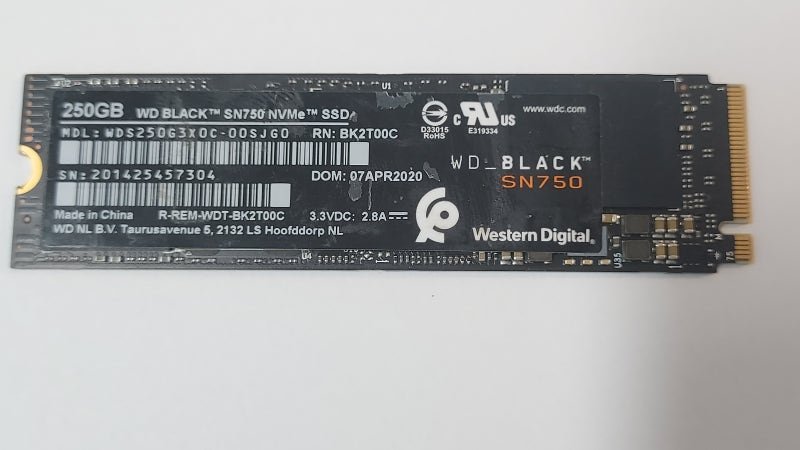
이런 적은 용량의 SSD를 어떻게 사용할 수 있을까 고민하다가, 찾은 가장 적절한 것으로 판단한 대안은 다음과 같은 외장 디스크 케이스를 구입해, 외장 디스크로 사용하는 것이었다.
나는 다음과 같은 USB 단자를 케이블 형태로 연결하는 제품과,
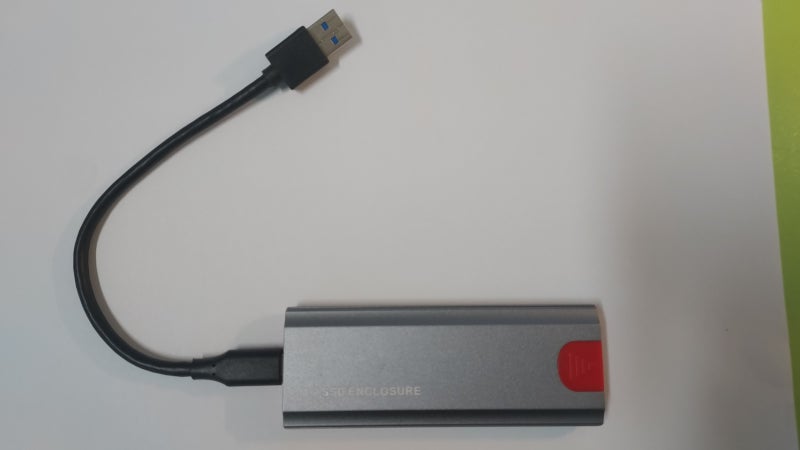
케이스 자체에 USB 단자와 C-Type 단자를 내장한 제품의 2가지를 구입했다.

이런 외장형 디스크 케이스에 설치하는 방법은
먼저 케이스를 분해하고,
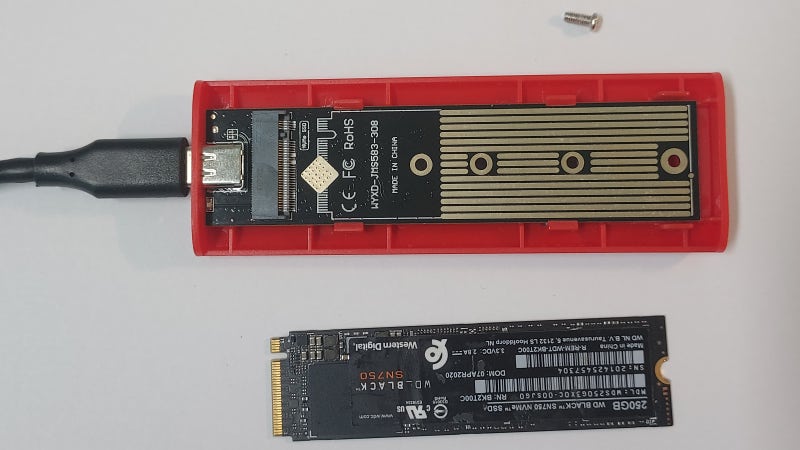
양측의 M.2단자가 일치(NVME vs. SATA) 하는지를 확인하고,

조심스럽게 소켓에 SSD를 끼워주면 된다.
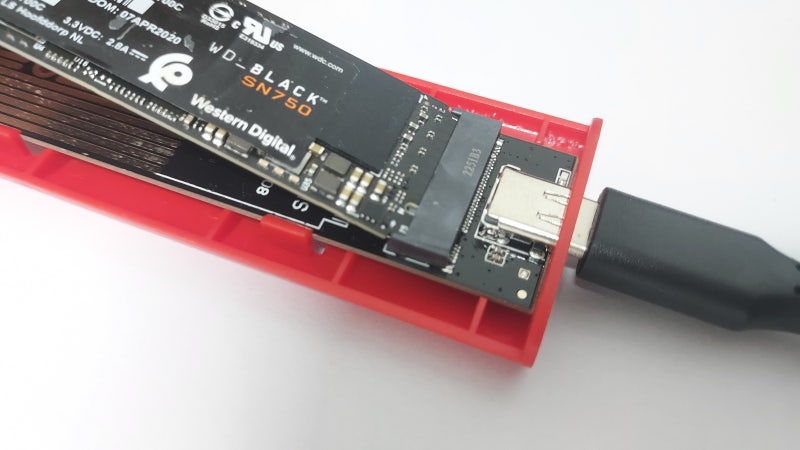
그리고, 끝부분의 구멍에 적합한 나사를 찾아,
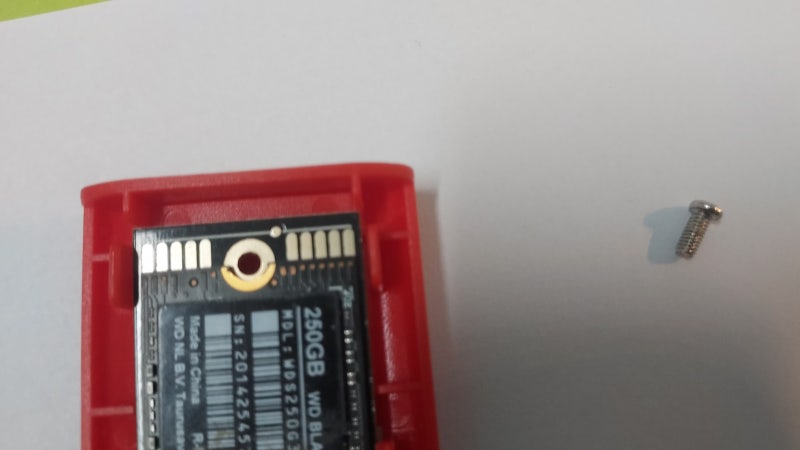
고정시켜준다.
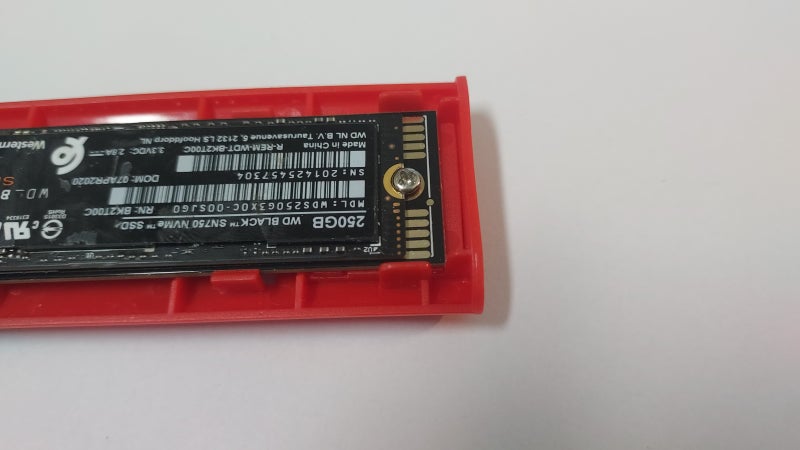
그 후, 케이스의 방향을 주의하여 조립해 주면 된다. 대부분의 장치는 케이스 한쪽 면에 다음과 같은 걸쇠가 있어 쉽게 방향을 구분할 수 있다.

전송 속도 비교
이렇게 사용하는 경우의 쓰기 및 읽기를 다음과 같이 USB 메모리와 비교하였다. 비교에 사용한 PC는 i7 13세대 제품이고, Win11환경에, 메모리는 24GB였다. 연결된 USB는 3.2버전이었다.

먼저 USB를 이용하는 경우,

내 PC에서 USB 메모리에 기록하는 속도는 약 11~13MB/s 정도가 되었고,

이렇게 기록된 것을 다시 읽어 PC로 복사하는 속도는 약 35 MB/s 정도가 나왔다.

반면 M.2 SSD를 완전히 동일한 조건에서 반복한 경우에는

기록하는 속도가 약 26-30 MB/s 정도의 속도였고,

다시 외장 디스크에서 읽어 PC로 복사하는 속도는 약 40~43 MB/s 정도의 속도가 가능했다.
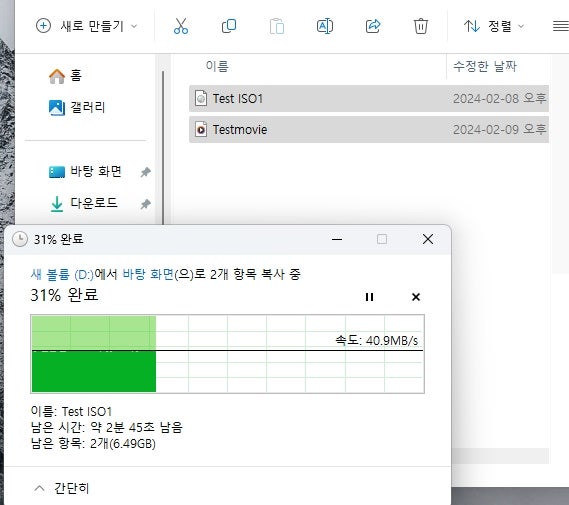
결과적으로 일반적인 USB 메모리를 사용하는 경우에 비해 쓰기 속도는 약 2~2.5배 정도 빠르게 나타났고, 읽는 속도는 일반 USB 메모리에 비해 10~20% 정도 높게 나왔다.