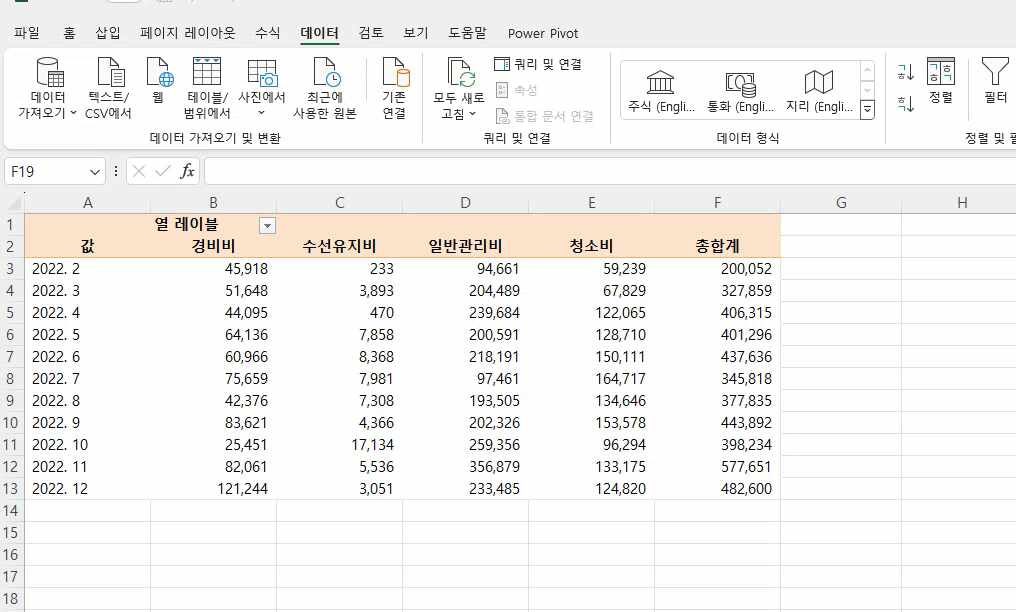
엑셀에서 생성한 피벗 테이블을 이용하여 데이터를 분석하다 보면, 때로는 데이터 값에 따라, 일정한 순서로 테이블을 재정렬 하는 것이 필요할 경우들이 많이 있다. 예를 들면, 특정 항목에 대한 값을 기준으로 오름차순으로 정렬한다든가, 또는 내림차순으로 정렬한다든가, 또는 특정한 달만을 선별적으로 우선적으로 뽑아서 테이블을 재배열 하는 경우 등이다.
그런데 여기에 일반적인 경우의 정렬과 한 가지 다른 점이 있다.
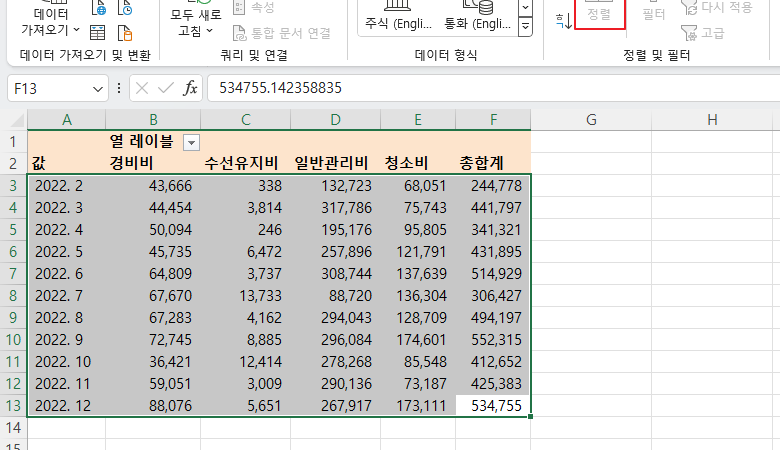
만일 일반적인 테이블이었다면, 다음과 같이 범위를 정하고 데이타 메뉴에 있는 정렬 기능을 사용하면 되지만, 피벗테이블에서는 다음과 같이 범위를 지정하고, 정렬 명령으로 sorting을 시도해 보면 다음과 같이 “정렬” 기능이 비활성 상태로 나타난다.
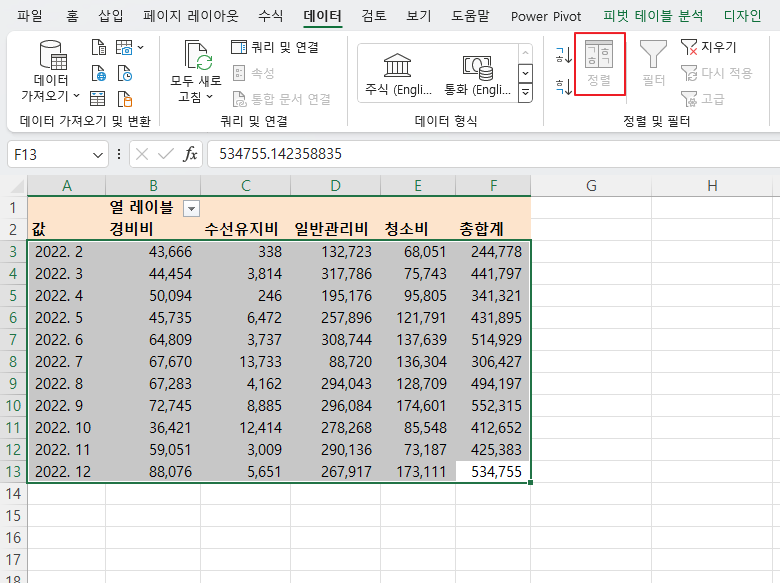
피벗테이블의 정렬 (Sorting) 방법
위에서 본 것처럼 기존의 통상적인 정렬 명령 사용법을 이용해서 피벗테이블을 정렬할 수 없다.
그 대신, 다음과 같은 방법을 이용하면 피벗 테이블도 정렬을 할 수가 있다.
먼저 정렬의 기준이 되는 특정 셀을 마우스로 선택한다.
이때 주의할 것은 정렬할 범위 전체를 선택하는 것이 아니라, 특정 셀 하나만을 선택해야 한다.
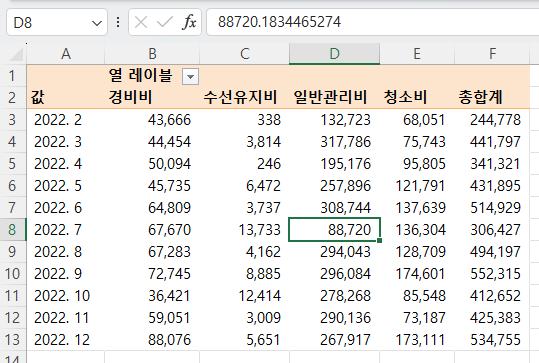
그리고 이 상태에서 “데이터 — 정렬 ” 메뉴를 선택하면 다음과 같이 정렬 창이 생성된다.
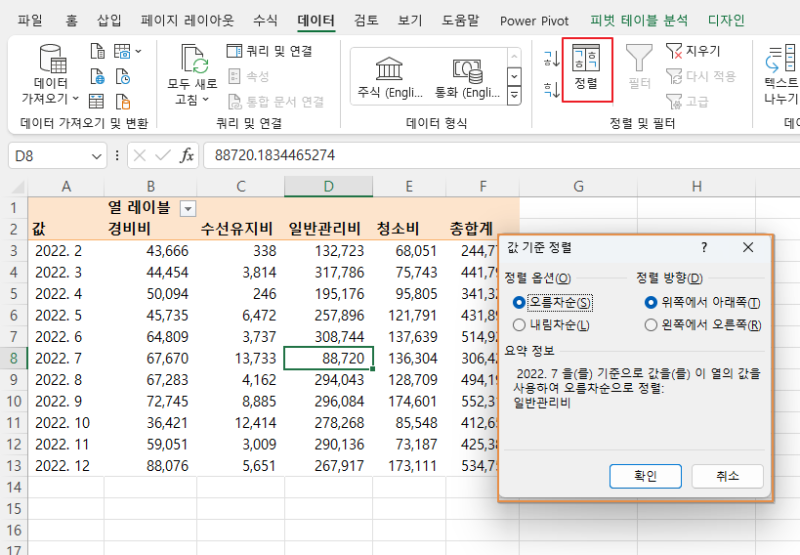
여기서 정렬 옵션과, 정렬 방향을 지정해 준다.
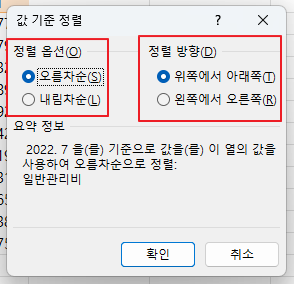
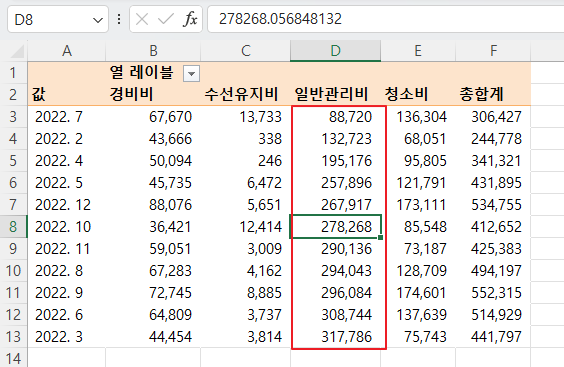
위와 같이 정렬 방향을 “위쪽에서 아래쪽”으로 설정해 주면, 다음과 같이 기준으로 설정했던 일반관리비 항목을 기준으로 전체 피벗테이블이 오름차순으로 정렬되는 것을 볼 수 있다. 즉, 선택한 셀의 열을 기준으로 전체 피벗테이블이 정렬되는 것이다.
그런데 만일 동일한 셀을 선택한 상태에서, 다음과 같이 정렬 방행을 “왼쪽에서 오른쪽”으로 설정해 주면,
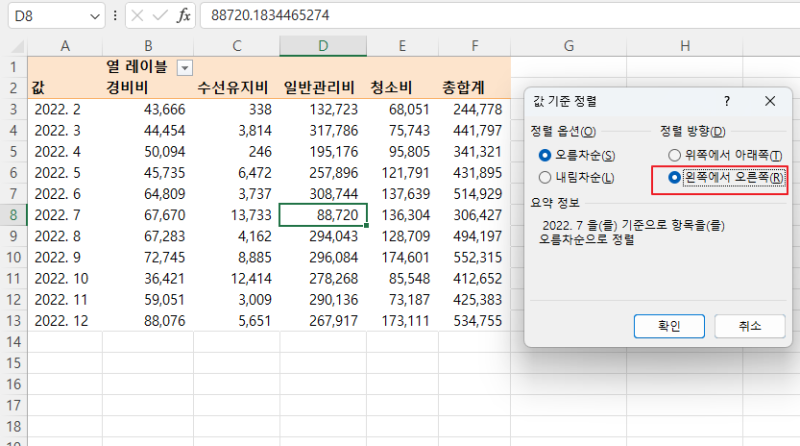
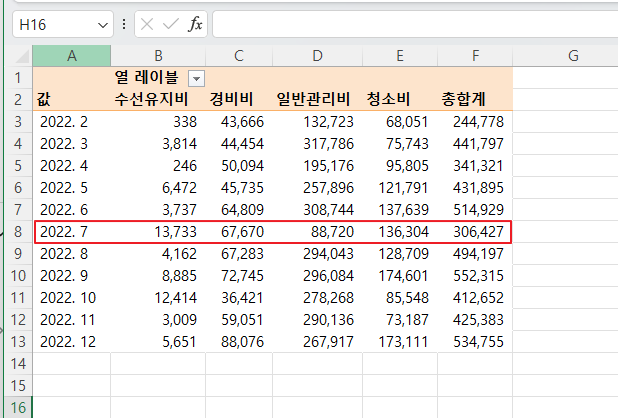
다음과 같이 해당 셀 이 있던 행 (= 2022년 7월)을 기준으로, 비용 항목들의 값의 순서대로 오름차순으로 정렬되고, 이에 따라 비용 항목들 전체가 재배열 된 것을 확인할 수가 있다.
이러한 과정을 동영상으로 확인하면 다음과 같다.