
엑셀에서는 다음과 같은 조직도를 추가 기능을 이용하여 아주 간단히 그릴 수 있다.
수작업으로 일일이 조직도를 그리는 것이 아니라, 임림과 보고 자만 지정해 주면, 자동으로 아래와 같은 조직도를 생성해 준다.

위의 조직도는 아래와 같은 직원 업무표를 기준으로 자동 생성된 것이다.
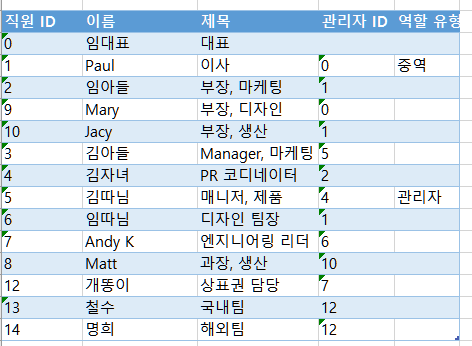
엑셀은 이렇게 조직도를 간단히 그리는 것뿐만 아니라, 매번 조직이 변경되는 경우, 조직도 자체를 일일이 수작업으로 수정하는 것이 아니라, 원본 데이터의 관리자 ID만 정리해 주면, 자동으로 조직도가 갱신된다.
이러한 엑셀의 기능은 삽입 메뉴 중에 있는 추가 기능 중 Visio Visualizer를 이용하여 구현할 수 있다.

추가 기능에서 Visio Visualizer를 선택하면 다음과 같은 화면이 나오는데, 엑셀에 대한 회사나 학교 계정이 있으면 로그인하고, 없으면 로그인하지 않은 상태로 계속한다. (회사나 학교 계정이 있으면, 생성된 조직도 내의 폰트 같은 세부항목까지 편집이 가능하며, 회사나 학교 계정으로 로그인하지 않고 계속하는 경우에도 조직도 생성 등의 기본 기능은 사용이 가능하다.)

다음 화면에서 조직도 탭을 선택하고, 오른쪽 세부항목에서 원하는 조직도 형태를 선택하여, 만들기를 한다.

위에서 만들기를 선택하면, 다음과 같은 Template 형태로 조직도가 만들어지는데,

여기에서 직원 명단의 내용을 다음과 같이 필요한 대로 수정하고, 조직도 상단의 새로고침 버튼을 누르면 원하는 조직도를 얻을 수 있다.

만일 직원이 추가로 필요하면 직원 명단 테이블 끝에 이어서 기재하면 자동으로 반영된다.

참고)
Visio Visualizer에서는 조직도 외에도, 다양한 순서도, 업무흐름도 등의 생성 및 편집이 가능하다.


