

시놀로지 NAS에 음악앨범들을 저장 및 관리하면서, 듣기 위해 내가 사용하는 2가지 방법을 소개한다.
방법 1 – Audio Station
시놀로지 NAS에는 음악을 streaming하는 용도로 사용할 수 있는 Audio Station이라는 패키지가 기본 Package의 하나로 내장되어 있어서,
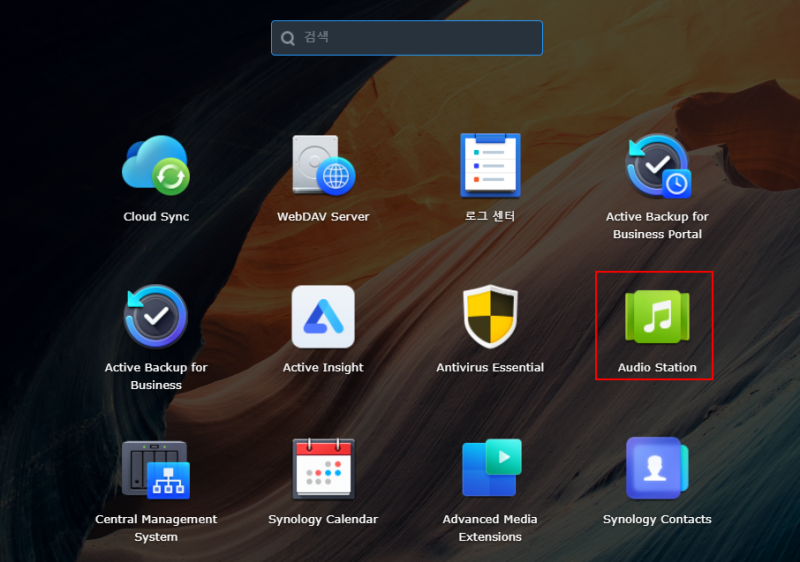
이를 이용하면 음악 파일들을 앨범이나, 작곡가 단위 등으로 관리하고, 재생하는 것이 가능하다.

또한 시놀로지에서 DS audio라고 하는 모바일용 앱을 함께 기본 제공하기에, 이를 이용하면 원격지에서도 자신의 시놀로지 NAS에 저장된 음악을 쉽게 들을수 있다.

이처럼 Audio Station과 DS Audio를 이용하는 것이, 시놀로지 NAS를 이용하여 내가 구입했던 많은 음악 CD의 파일들을 여행이나 출장중에도 들을수 있게 해준 고마운 도구임에는 틀림이 없지만, 오랜동안 사용하다 보면 아쉬운 면들도 있다.
그 중 첫번쨰는 사용자 화면이 좀 단조롭고 갑갑하게 느껴지는 것인데,
Audio Station은 음악 폴더 내에 있는 음반들을 좀 작은 크기의 사진으로 표시하기에, 각각의 앨범의 가시성이 조금 떨어지는 측면이 있다. (내 경우 13열 x 5행 = 65개 단위로 표시)
또한 해당 폴더내에 있는 앨범들을 paging없이 하나의 화면에 표시하기에, 만일 해당 폴더에 앨범이 많다면 화면을 죽–죽 내리면서 보아야 하는 번거로움이 있다.


방법 2 – Navidrome
음악 파일을 관리하고, 음악을 듣기 위해 내가 사용하는 또 다른 방법은 Navidrome을 사용하는 것인데, 이것은 시놀로지 NAS의 기본 패키지는 아니지만, 패키지센터의 커뮤니티 섹션을 이용해서 쉽게 설치할 수 있다.

만일 커뮤니티 부분의 활용이 처음이라면, 다음화면과 같이 “패키지소스” 항목에 synocommunity 부분을 추가해주면 된다.

일단 위와 같이 커뮤니티를 설정했으면 navidrome을 검색해 설치하면 된다.

설치과정에서 다음과 같은 경고가 나오나, 이는 시놀로지가 직접 공급한 패키지가 아니라는 의미이며, 대개의 경우 크게 걱정하지 않아도 된다.

이 화면에서 지속하면 음악파일이 있는 폴더를 지정해주는 화면이 나오는데, 각자의 폴더명을 지정해준다.

그리고 나면 다음과 같은 Navidrome 관리자 기본 계정을 생성하는 화면이 나오는데, 자신이 원하는대로 만들어주면 된다.

그 후, 이렇게 만든 ID와 PW를 이용해 로그인하면

다음과 같은 화면들을 만나게 되는데,
Navidrome의 화면은 Audiostation에 비해 상대적으로 큰 앨범 사진들을 사용하기에 화면이 좀 더 시원시원하고, 각각의 앨범들을 알아보기 좋다.

또한 한 화면에 표시되는 앨범의 수를 18/36/72개 단위로 선택하면서 Paging을 할수도 있어 화면을 위아래로 심하게 오르내리지 않아도 되는 장점이 있기도 하다.

또한 특정 앨범을 선택하는 경우,앨범에 대해 Audio Station에 비해 조금 더 많은 정보들을 제공하며

각 음악 파일들의 형식 및 품질 등에 대한 정보도 함께 제공하는 특징이 있다.
