
다양한 워드프레스 설치방법들
앞선 글에서 시놀로지 NAS에 워드프레스를 설치하는 여러 가지 방법들에 대해 개념과 주요 특징을 소개한 바 있었는데,
본 글에서는 이러한 방법들 중 시놀로지의 Container Manager에 있는 프로젝트 기능을 이용하여,
최신 Docker 이미지를 가져다가 워드프레스를 한 번에 쉽고 간단하게 설치하는 자세한 과정을 소개하려고 한다.
특히 이 방법은 최신버전의 워드프레스를 설치할 수 있을 뿐만 아니라, 설정이 매우 간단하여 설치과정의 오류 발생이 적고, 동작속도가 빠른 특징도 있어 내가 가장 추천하는 워드프레스 설치방법이다.

Container Manager로 워드프레스 설치방법
앞선 글에서 시놀로지 NAS에 워드프레스를 설치하는 여러 가지 방법들에 대해 개념과 주요 특징을 소개한 바 있었는데,
설치하는 방법은
먼저 Container manager의 프로젝트 메뉴에서 “생성” 버튼을 눌러준다.
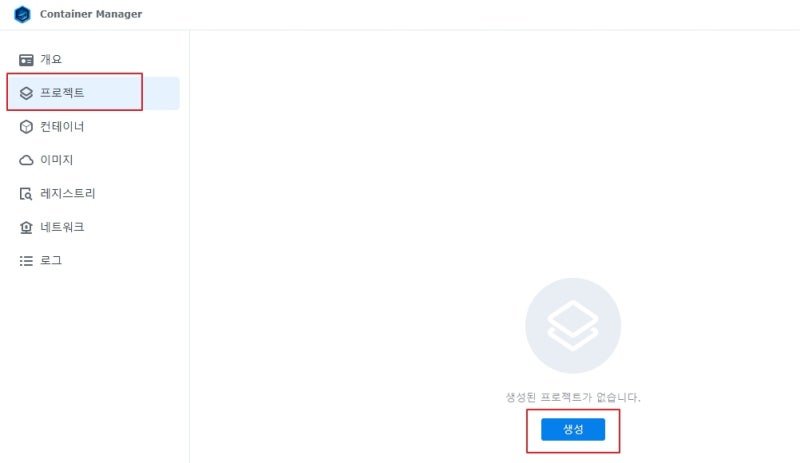
그러면 다음과 같은 화면이 나오는데,
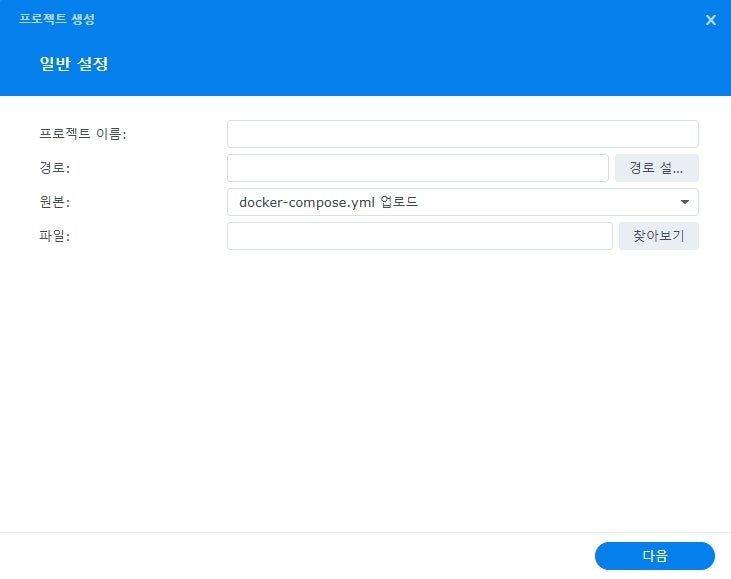
프로젝트 이름에 내가 원하는 이름을 지정해 주고,
경로에는 미리 만들어둔 폴더를 지정해 준다.(이때 해당 디렉터리의 권한은 파일매니저를 이용하여 everyone에 대해 “읽기” 기능을 미리 할당해 준비해둔다.)
그리고 원본 부분은 다음과 같이 “yml 파일 만들기”를 선택해 준다.

그러면 yml 부분을 입력할 수 있게 되는데,

이 부분에 yml 파일을 넣어주어야 하는데,

이 부분은 미리 다음과 같이 워드프레스에 대한 도커이미지를 레지스트리에서 찾은 후, 오른쪽 화살표 형태의 링크 버튼을 눌러

워드프레스 도커페이지로 이동한 후,

페이지의 아랫부분으로 이동하다 보면 다음과 같이 표기된 docker-compose.yml 파일을 찾을 수 있다.
이를 그대로 복사해서 붙여 넣어주면 되는데, 단 한 가지 자신이 사용하는 포트 환경에 따라 필요하면 기본적으로 지정된 8080 외부 포트 번호를 적절히 변경해 주기만 하면 된다.
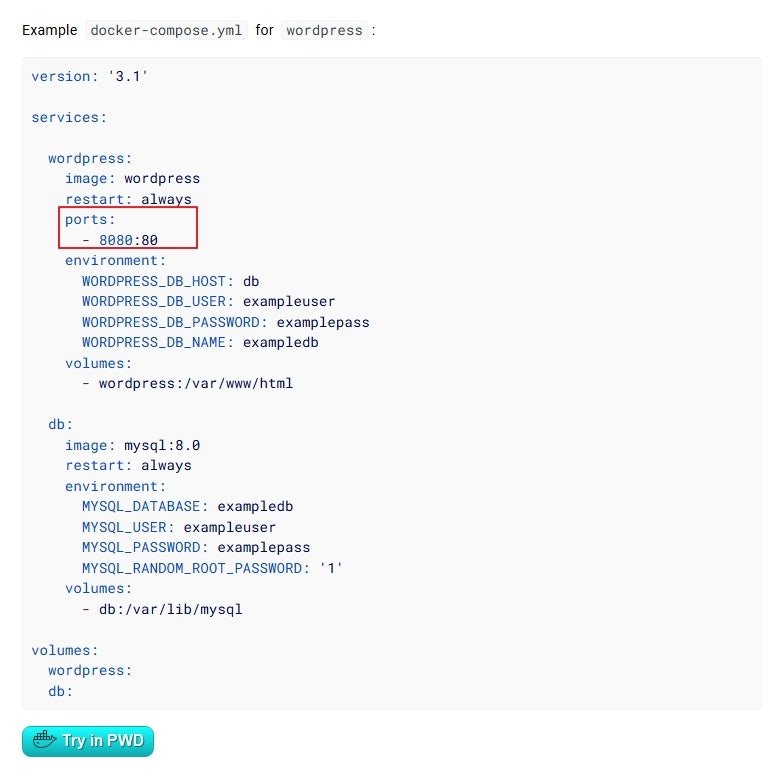
나의 경우에는 이를 그대로 가져오되, 포트 번호만 8070으로 변경한 후, 다른 것은 원래 그대로 둔 상태로 다음과 같이 붙여 넣어주었다.


이 상태에서 다음 화면으로 진행하면,
다음과 같이 Webstation을 이용할지에 대한 설정은 할 수 있는데, 자신의 선호에 따라 지정하면 된다.
나의 경우에는 주소와 포트번호로만 접속할 계획이어서, 이를 선택하지 않았다.
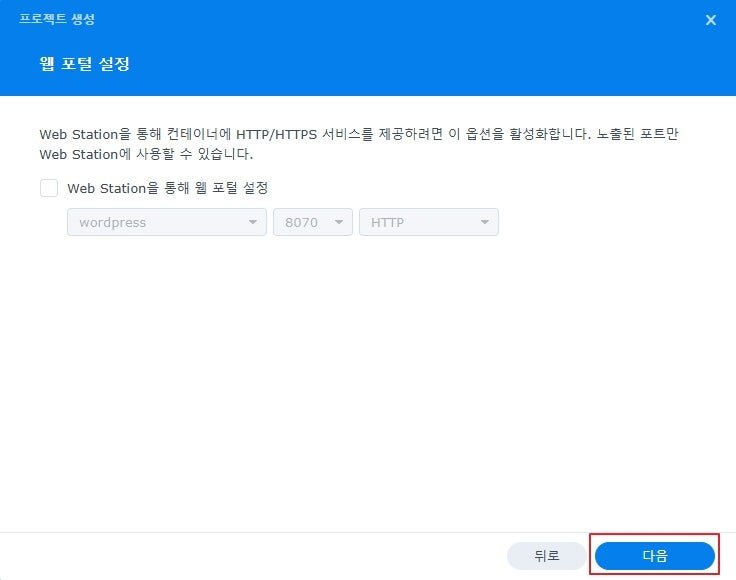
여기서 다음으로 진행하면 다음과 같이 요약 화면을 보여준 후,
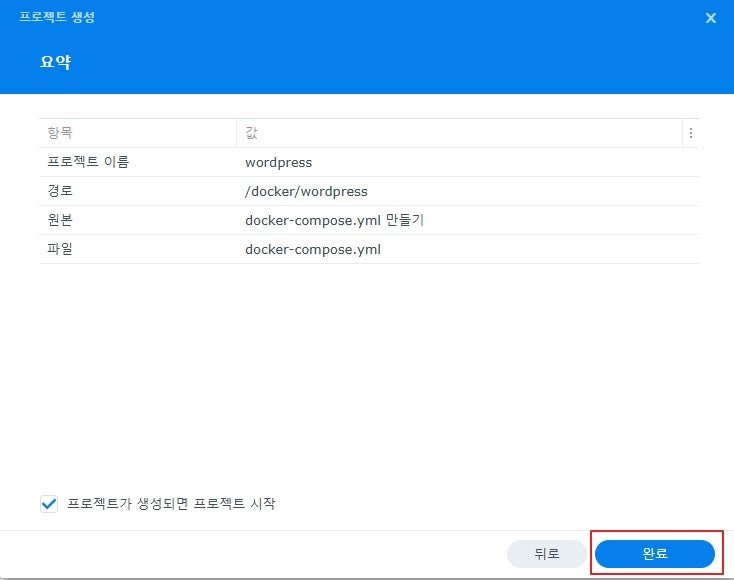
한 단계 더 진행하면, 다음과 같은 터미날 화면이 나오면서 워드프레스 설치가 진행된다.

잠시 기다려주면, 정상적인 경우 다음과 같은 화면이 나오면서, Container manager 부분에 2개의 Container가 생성된 것을 볼 수가 있다.


컨테이너 섹션으로 이동해 보면 생성된 2개의 container 중 하나는 워드프레스이고, 다른 하나는 mySQL인 것을 확인할 수가 있다.

이것으로 워드프레스의 도커 Container는 완료된 것인데,
정상적인 동작 여부를 확인하기 위해, 시놀로지 NAS에 연결될 DDNS 주소와, 위에서 지정한 포트 번호 8070을 이용해서 다음과 같이 접속 시도를 해 보면,
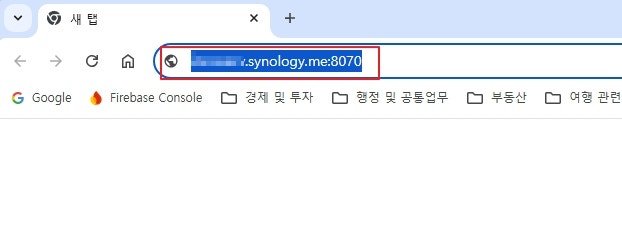
다음과 같이 정상적으로 워드프레스 설정화면을 만나게 된다.
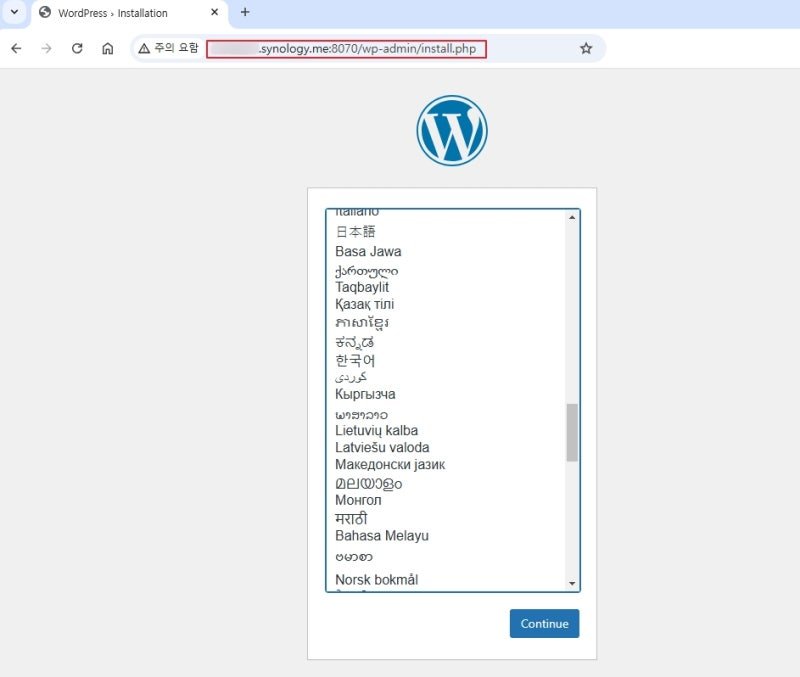
언어를 한국어로 선택하고 Continue 버튼을 누르면 다음과 같은 워드프레스 설정화면이 나오는데,

나는 여기에 다음과 같은 방식으로 필요한 정보를 입력해 주고, 화면 하단의 워드프레스 설치 버튼을 눌러주면

다음과 같이 설치 성공이라는 화면을 만나게 된다.
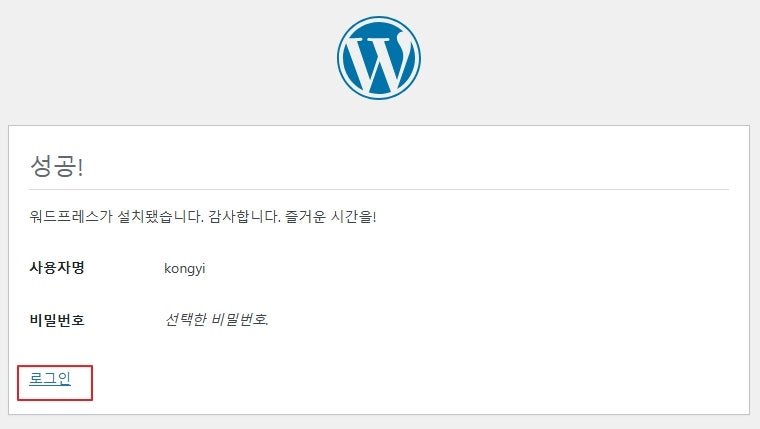
로그인 버튼을 누르고 로그인 정보를 입력하면 다음과 같이 워드프레스 초기화면을 만나게 된다.

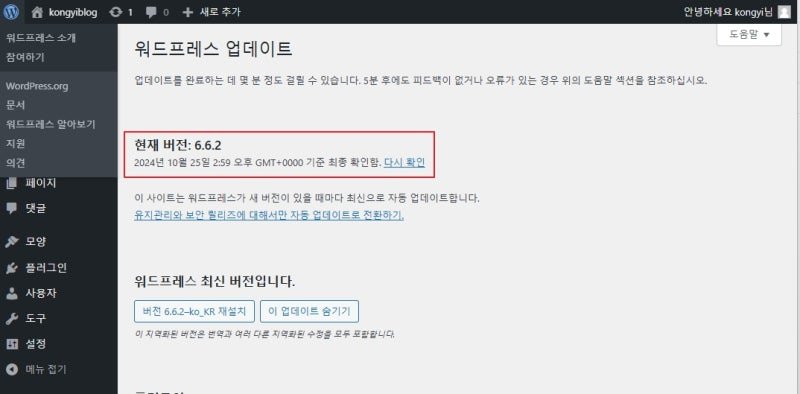
설치된 버전 확인을 위해 업데이트 부분을 확인해 보면, 다음과 같이 현재 기준 최신 버전인 6.6.2가 설치된 것을 확인할 수 있다.
이후, 워드프레스 사용법에 따라 플러그인 및 테마를 활성화시켜 사용하면 된다.
설치 후 동작 속도 등을 확인하기 위해 다음과 같은 간단한 글을 작성하고, 로그아웃한 일반 사용자의 접근 방식으로 해당 글에 접속해 본 결과, 거의 화면 지연을 느낄 수 없이 동작하였다.

참고) 위의 설치 과정에서 포트에 대한 접속을 위해
자신의 공유기에서 사용할 포트를 시놀로지 NAS의 포트로 포트포워딩 해 주어야 하고,
시놀로지 NAS의 DSM 제어판의 보안 항목에 들어가 방화벽 규칙에서 사용하는 포트를 열어주는 것도 잊지 말아야 한다.
복수의 워드프레스를 시놀로지 NAS에 설치하는 방법
시놀로지 NAS에 복수의 워드프레스를 설치하여 운영하고자 하는 경우, 기본적인 설치방법은 위에서 소개한 것과 같은데, Port번호만 다르게 설정해 주고, 연결되는 폴더만 각각의 사이트 별로 지정해 주면 된다.
이해를 위해, 기존에 8070 포트를 이용해 설치한 워드프레스 외에, 2개의 추가 사이트 운영을 위해 워드프레스 Container를 2개 더 만드는 과정을 소개한다.
먼저, 각각의 워드프레스에 연결될 폴더를 다음과 같이 미리 만들어주고,

위에서 소개한 것과 동일한 방법으로 각각의 폴더와 포트번호를 달리한 yml파일을 넣어준다.
추가되는 첫번째 워드프레스는 8050포트를 사용하려고 하므로, yml파일에서 포트번호만 다음과 같이 변경해주었다.

그러면 잠시후, 다음과 같은 화면이 타나나면서 wordpress 설치가 되었다는 메시지가 나온다.
특징적인 것은 워드프레스를 맨 처음 설치하는 경우와 다르게 설치 버튼을 누른 거의 즉시 완료메시지가 나온다는 것과, 터미날에 특별한 메시지 표시가 나타난지 않는 다는 점이다.

추가되는 두번째 워드프레스도 동일한 방법으로 설치하되, 포트 번호만 8060으로 변경해 진행하였다.
연결되는 폴더는 다음과 같이 적절히 변경해서 지정했다.

마찬가지로 설치버튼을 누르자마자 거의 곧 바로 다음과 같은 성공메시지가 나타난다.
역시 터미날 화면에는 특별한 메시지 표시가 나타나지 않는다.

이렇게 추가된 2개를 포함해 총 3개의 프로젝트가 생성된것과 각각에 2개씩의 Container가 생성된 상태인데,

컨테이너 항목을 살펴보면 각각의 워드프레스 프로젝트별로 SQL과 워드프레스 컨테이너가 생성된 것을 볼수 있다.

나는 방화벽에 들어가 추가된 포트들을 열어주었고, 공유기에서도 포트포워딩을 해주었다.
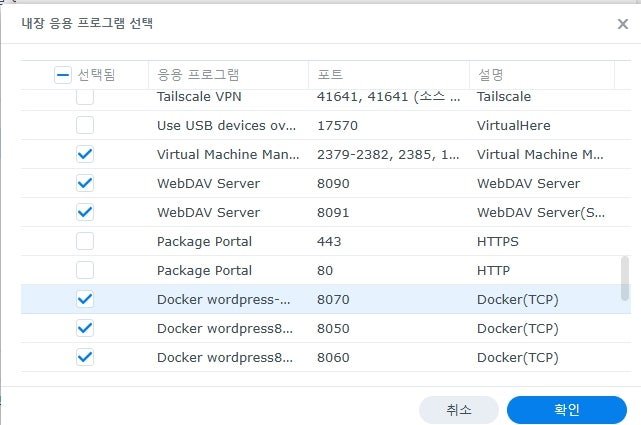
이제 설치가 완료되었으므로, 추가된 포트들을 이용해 다음과 같이 접속해보았는데,
기존에 최초로 설치한 워드프레스를 사용한 포트 8070을 이용해 접속하면 다음과 같이 정상적으로 작성된 글들이 보여진다. 화면 반응속도는 여전히 시간지연 없이 빠르다.

이제 추가된 2개의 워드플스 상트를 확인하기 위해, 먼저 8050 포트로 접속해보니, 다음과 같이 워드프레스 초기설정 화면이 정상적으로 나타난다.
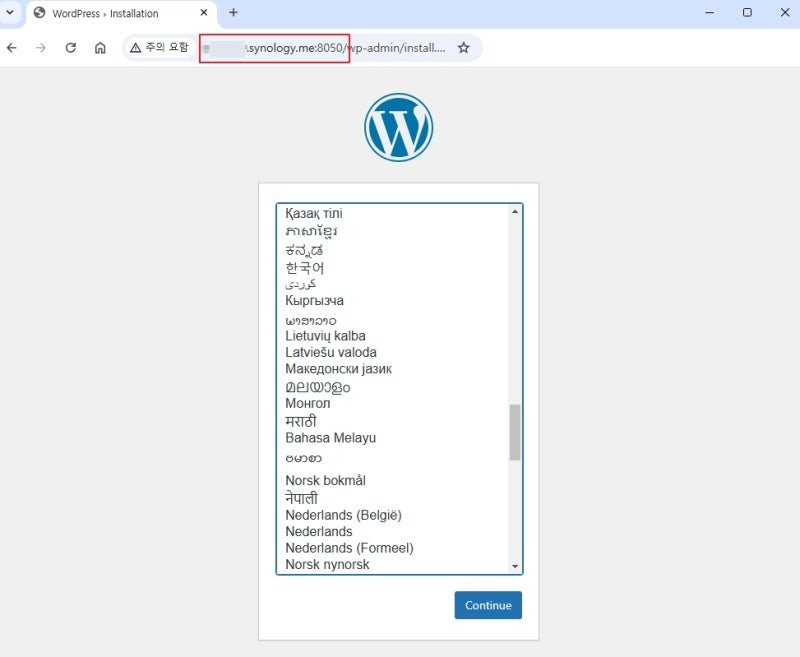
그리고 추가된 두번째 워드프레스로 접속을 위해 8060 포트로도 접속해보니, 8060 포트로도 워드프레스 초기설정화면이 정상적으로 나타난다.

이처럼 설치한 3개의 워드프레스가 각기 독립적으로 시간지연 없이 잘 동작하는 것을 확인할 수 있었다.
실제에 있어서는 매번 이렇게 포트를 다르게 하여 접속하기 보다는, 각 포트별로 별도의 도메인을 구입한 후, 해당 도메인을 이들 포트에 포워딩 하는 방식으로 연결하여 사용하면 좀 더 편리할 듯 하다.